
Disposer d’une application MyCANAL fluide et bien configurée sur son Android TV ouvre la porte à un univers de divertissement en streaming, sans nécessiter de décodeur traditionnel. Le processus de connexion via le portail androidtv.canalplus.com a été pensé pour simplifier l’accès à vos contenus préférés, du direct aux replays, en passant par les documentaires en haute définition. Ce guide détaillé vous accompagne à travers chaque étape, des premiers clics jusqu’à la synchronisation complète de votre compte, tout en vous proposant des solutions aux problèmes les plus fréquemment rencontrés par les utilisateurs.

Débuter avec l’installation de MyCANAL sur votre équipement Android TV 📱
Pour installer MyCANAL sur Android TV, accédez au Play Store depuis le menu principal, recherchez l’application MyCANAL, sélectionnez-la puis cliquez sur « Installer ». L’application nécessite Android 7 ou supérieur, environ 150 Mo d’espace libre et une connexion Internet stable.
L’installation de l’application MyCANAL constitue la première étape indispensable pour accéder aux contenus de Canal Plus sur votre télévision connectée. Cette opération demeure relativement simple et accessible, même pour les utilisateurs peu familiers avec les appareils Android TV. Depuis 2024, l’application myCANAL est devenue natif sur tous les équipements Android TV fonctionnant sous Android 7 ou une version plus récente, ce qui en facilite grandement l’accès.
Pour commencer, allumez votre Android TV et dirigez-vous vers le Play Store, accessible directement depuis le menu principal de votre appareil. Ce dernier fonctionne de manière identique au Play Store mobile, vous permettant de naviguer et télécharger des applications sans complexité particulière. Si vous avez des doutes, une simple appui sur le bouton d’accueil de votre télécommande devrait vous afficher le menu principal, depuis lequel vous pouvez localiser le Play Store.
Une fois dans le Play Store, utilisez la fonction de recherche représentée par une loupe pour localiser l’application MyCANAL. Tapez simplement « myCANAL » dans le champ de recherche et attendez les résultats. L’application officielle de Canal Plus devrait apparaître en tête de liste, identifiable par le logo distinctif de la chaîne. Appuyez sur cette application pour accéder à sa fiche détaillée, qui propose des informations supplémentaires ainsi que des avis d’autres utilisateurs ayant déjà testé l’application.
Le bouton « Installer » s’affiche alors clairement à l’écran. Sélectionnez-le et laissez l’installation se dérouler sans intervention supplémentaire. Selon la vitesse de votre connexion Internet, ce processus peut durer de quelques secondes à une ou deux minutes. Une fois terminée, l’application apparaît automatiquement dans votre liste d’applications, généralement accessible depuis le menu principal ou l’écran d’accueil de votre Android TV.
Vérifier la compatibilité et les prérequis essentiels 🔍
Avant de procéder à l’installation, il est judicieux de vérifier que votre Android TV répond aux exigences minimales. MyCANAL fonctionne sur Android 7 et les versions ultérieures, un critère satisfait par la majorité des téléviseurs connectés commercialisés après 2017. Si vous disposez d’un modèle plus ancien, consultez les paramètres de votre TV pour connaître la version Android installée, généralement accessible via « À propos » dans les paramètres système.
L’espace de stockage disponible sur votre Android TV revêt également une importance particulière. MyCANAL nécessite environ 100 à 150 Mo d’espace libre pour fonctionner correctement, sans parler des données en cache qui s’accumulent au fil du temps. Si vous constatez des messages d’erreur lors de l’installation, envisagez de désinstaller des applications inutilisées pour libérer de l’espace. Cette étape préventive vous épargne des frustrations ultérieures et garantit une performance optimale de l’application.
Une connexion Internet stable représente également un élément crucial du succès. MyCANAL fonctionne en streaming, ce qui implique une bande passante suffisante pour lire les vidéos sans interruption. Une connexion haut débit avec un minimum de 5 Mbps permet de regarder en définition standard, tandis que 25 Mbps est recommandé pour la haute définition ou l’UHD. Testez votre vitesse de connexion depuis les paramètres réseau de votre TV si vous rencontrez des problèmes de lecture.
Si le Play Store n’affiche pas l’application MyCANAL sur votre Android TV, vérifiez que la langue de votre appareil est bien réglée sur le français ou l’anglais, car certaines applications sont limitées selon la région et la langue système.
L’authentification via androidtv.canalplus.com : une procédure en deux étapes 🔐
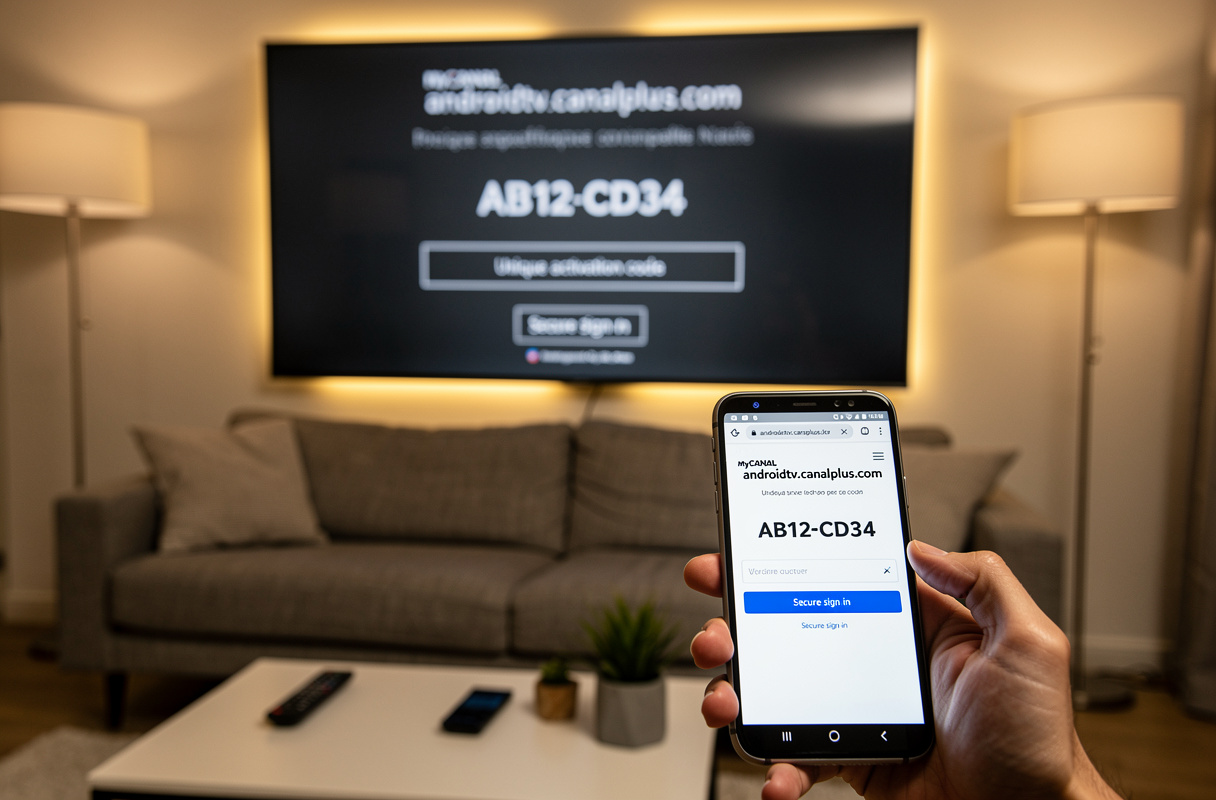
L’authentification s’effectue en lançant MyCANAL sur Android TV, puis en saisissant le code affiché sur androidtv.canalplus.com depuis un autre appareil après connexion à votre compte. Ce code relie votre téléviseur à votre compte personnel en quelques secondes.
L’installation de l’application ne suffit pas pour accéder à vos contenus. MyCANAL requiert une authentification sécurisée via un système de code d’activation unique, une mesure de sécurité conçue pour protéger votre compte et vos données personnelles. Ce mécanisme fonctionne sur le principe du device linking, reliant votre appareil Android TV directement à votre compte myCANAL personnel.
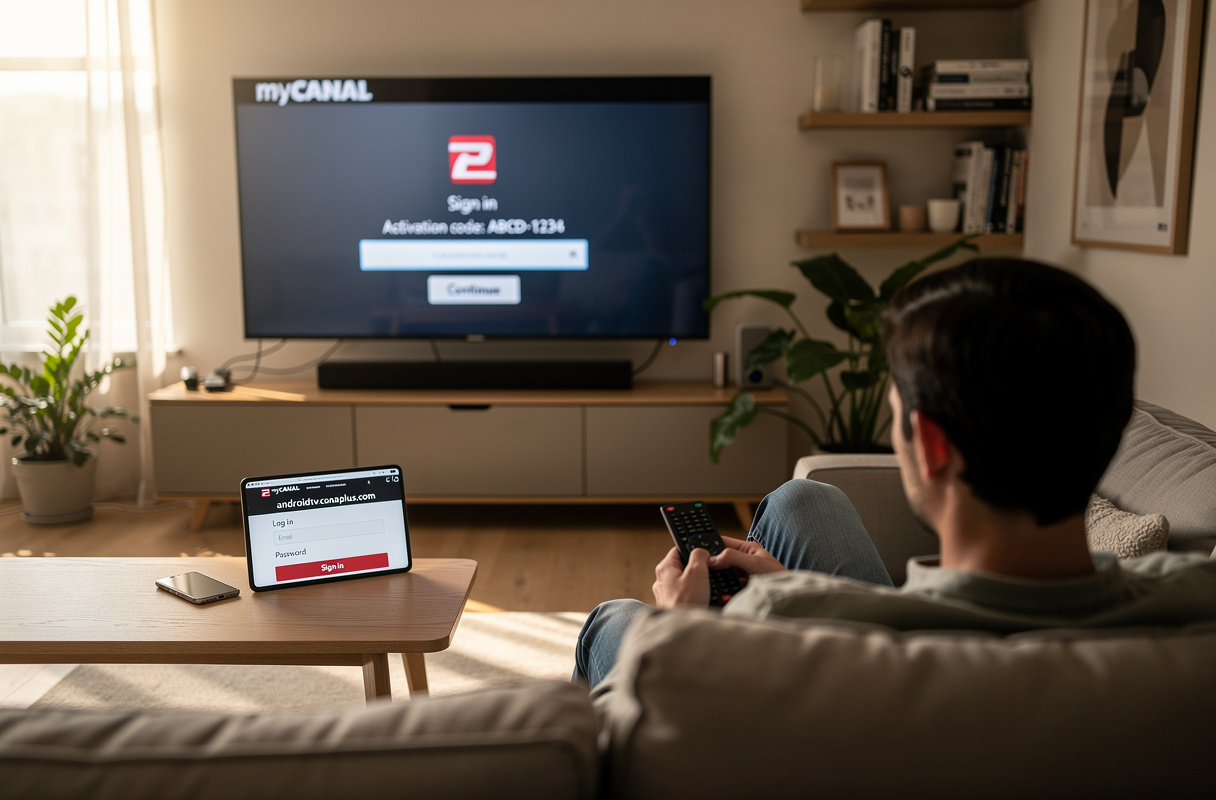
Lancez l’application MyCANAL fraîchement installée sur votre Android TV. À l’écran d’accueil, vous verrez un bouton « Se connecter » bien visible. Sélectionnez-le et l’application affichera deux éléments cruciaux : une adresse web (androidtv.canalplus.com) et un code d’activation unique, généralement composé de 6 caractères alphanumériques. Notez ce code avec soin, car il expire après quelques minutes seulement, typiquement entre 5 et 10 minutes selon votre région.
Sur un appareil différent – ordinateur, smartphone ou tablette – ouvrez un navigateur web et tapez l’adresse androidtv.canalplus.com. Cette page vous accueille avec un formulaire de connexion classique. Identifiez-vous avec les mêmes identifiants que vous utilisez normalement pour accéder à votre compte Canal Plus, c’est-à-dire votre adresse email et votre mot de passe. Si vous n’avez pas encore créé de compte, procédez d’abord à l’inscription directement sur le site de Canal Plus avant de revenir à cette étape.
Une fois authentifié, la page affiche un champ destiné à recevoir le code d’activation que vous avez noté sur votre télévision. Entrez ce code avec précision dans l’espace prévu, puis validez. Le système traite la demande en quelques secondes, établissant une liaison sécurisée entre votre appareil Android TV et votre compte myCANAL. Votre téléviseur se synchronise alors automatiquement, et vous accédez immédiatement à l’ensemble de vos contenus, au direct comme aux replays.
Que faire si le code d’activation a expiré ? ⏱️
Le code d’activation ne reste valide que pendant une courte période. Si vous dépassez ce délai sans l’avoir saisi sur androidtv.canalplus.com, vous recevez un message d’erreur. La solution est très simple : retournez sur votre Android TV, dans l’application MyCANAL, et cliquez à nouveau sur « Se connecter ». Un nouveau code est généré automatiquement, accompagné d’un minuteur rappelant le délai imparti. Prenez soin de copier ce nouveau code sans attendre, puis répétez le processus d’authentification sur androidtv.canalplus.com.
Cette limitation délibérée de durée de validité renforce la sécurité de votre compte en évitant que des codes oubliés restent exploitables. C’est une pratique courante dans les systèmes d’authentification modernes, similaire à celle des codes de vérification par SMS qui expirent après quelques minutes.
Le device linking est une méthode sécurisée d’authentification qui consiste à relier un appareil (ici, votre TV) à votre compte via un code temporaire, évitant ainsi de saisir votre mot de passe directement sur la télévision.

Explorer les fonctionnalités clés de MyCANAL pour maximiser votre expérience 🎬
MyCANAL sur Android TV propose le direct, le replay, la gestion de profils, le contrôle parental, la haute définition jusqu’à 4K et l’ajustement automatique de la qualité vidéo selon la connexion. L’application offre aussi la gestion des listes et des notifications personnalisées.
Une fois votre compte authentifié et synchronisé, l’application MyCANAL déploie un ensemble de fonctionnalités pensées pour enrichir votre expérience de streaming. Ces outils transforment votre Android TV en un centre de divertissement complet, rivalisant avec les offres premium des plateformes spécialisées. Comprendre comment les utiliser optimise significativement votre usage quotidien de l’application.
Le flux direct constitue l’une des fonctionnalités phares, vous permettant de regarder vos chaînes Canal Plus préférées en direct, sans nécessiter de box ni de décodeur traditionnel. Que vous suivissiez un match de football crucial, un film en prime time ou les informations du soir, tout se déploie en direct sur votre écran. L’interface MyCANAL affiche un guide des programmes mis à jour en temps réel, vous aidant à naviguer et découvrir les contenus en cours de diffusion à tout moment.
La fonction replay : ne jamais rater vos programmes préférés 📺
Le replay représente une fonctionnalité incontournable pour les utilisateurs aux horaires chargés. MyCANAL conserve une archive des programmes diffusés, généralement disponible pendant 7 jours après leur diffusion initiale. Avez-vous raté le dernier épisode de votre série préférée ? Aucun problème : accédez simplement à la section replay, recherchez le programme et lancez la lecture instantanément. Cette flexibilité horaire libère les spectateurs du carcan des horaires de diffusion traditionnels.
Pour accéder aux replays, naviguez dans le menu principal de MyCANAL et sélectionnez la section dédiée. Vous pouvez parcourir par chaînes, par genres ou utiliser la fonction de recherche. Les contenus apparaissent avec des informations détaillées, synopsis, durée et date de diffusion. Cette organisation intuitive facilite la découverte de contenus intéressants que vous aviez manqués ou que vous souhaitez revoir.
La haute définition et les options de qualité vidéo 🎥
MyCANAL propose plusieurs niveaux de qualité vidéo pour adapter la lecture à votre connexion Internet et à vos préférences. La haute définition 1080p (Full HD) offre une clarté d’image impressionnante, avec des couleurs vivantes et des détails nets, idéale pour les films et documentaires. Certains contenus Premium sont même disponibles en 4K Ultra HD, livrant une qualité d’image exceptionnelle sur les téléviseurs compatibles.
L’application ajuste automatiquement la qualité selon votre vitesse de connexion pour éviter les arrêts et saccades. Vous pouvez aussi forcer manuellement une qualité spécifique depuis les paramètres, utile si vous disposez d’une bande passante limitée ou si vous souhaitez économiser des données lors d’une connexion mobile. Expérimenter différents niveaux vous aide à trouver le meilleur équilibre entre qualité visuelle et fluidité.
| Qualité vidéo 📹 | Résolution | Débit requis | Idéal pour |
|---|---|---|---|
| Définition standard | 720p | 2-5 Mbps | Connexions limitées |
| Haute définition | 1080p (Full HD) | 5-15 Mbps | Usage quotidien |
| Ultra haute définition | 4K (UHD) | 25+ Mbps | Téléviseurs 4K |
Pensez à activer la fonction « limiter la qualité vidéo » dans les paramètres si votre connexion Internet est instable : cela permet d’éviter les coupures lors du visionnage.
Diagnostiquer et résoudre les problèmes techniques courants 🛠️
En cas de problème technique avec MyCANAL sur Android TV, vérifiez la compatibilité Widevine, réduisez la qualité vidéo, privilégiez une connexion filaire, forcez l’arrêt ou videz le cache de l’application via les paramètres système pour restaurer le fonctionnement normal.
Même avec une installation correcte et une authentification réussie, les utilisateurs de MyCANAL peuvent rencontrer des problèmes techniques sporadiques. Ces difficultés, souvent liées à la compatibilité matérielle ou aux configurations réseau, disposent heureusement de solutions éprouvées. Connaître ces remèdes vous permet de résoudre rapidement la plupart des soucis sans contacter le support client.
Quand l’image se fige ou saccade pendant la lecture 🎞️
Une image qui se fige ou qui saccade lors du visionnage résulte généralement d’un problème de compatibilité Widevine, un système de sécurité utilisé par MyCANAL pour protéger le contenu contre la copie non autorisée. Votre Android TV doit supporter au minimum Widevine Level 1 pour une lecture optimale du contenu haute définition. Certains appareils plus anciens ou de marques moins prestigieuses ne disposent que de Widevine Level 3, causant des ralentissements et des gels d’image.
Pour remédier à cette situation, commencez par réduire la qualité vidéo en passant en 720p depuis les paramètres de MyCANAL. Cette baisse de résolution, bien que moins spectaculaire visuellement, élimine souvent les problèmes de lecture. Si cela n’améliore pas la situation, un accès au menu caché de l’application, accessibles via certaines combinaisons de touches spécifiques à votre TV, permet de forcer manuellement Widevine L3. Cette manœuvre technique demande une certaine prudence mais s’avère efficace dans la plupart des cas.
Une autre cause possible concerne votre connexion réseau elle-même. Éloignez-vous de sources d’interférence comme les routeurs Wi-Fi mal positionnés ou les appareils électriques puissants. Envisagez une connexion filaire via Ethernet si possible, qui élimine les fluctuations inhérentes au Wi-Fi et garantit une bande passante stable pour le streaming.
Problèmes audio en qualité Ultra HD 🔊
Certains utilisateurs signalent une absence ou une réduction du son en qualité 4K Ultra HD. Ce problème survient quand votre Android TV reçoit un flux audio incompatible avec le format UHD, s’arrêtant pour cette raison. La solution consiste à forcer l’audio en stéréo standard via les paramètres de MyCANAL. Accédez au menu principal de l’application, ouvrez votre profil, puis naviguez vers les réglages ou « Préférences ». Localisez l’option « Forcer l’audio en stéréo » et activez-la. Cette configuration simple restaure généralement l’audio sans dégrader la qualité vidéo.
Si ce paramètre seul ne résout pas le problème, tentez également de vider le cache de l’application en entrant dans les paramètres système de votre Android TV, localisant MyCANAL et effaçant le cache stocké. Cette action supprime les fichiers temporaires accumulés qui peuvent interférer avec le fonctionnement normal de l’application.
Application qui se ferme ou ne répond plus 💥
Une application qui se ferme inopinément ou devient non-réactive frustre les utilisateurs en pleine lecture. Cette problématique découle souvent d’une accumulation de données en cache ou d’une surcharge de ressources système. La première réaction appropriée consiste à fermer complètement l’application en la forçant à s’arrêter. Accédez aux paramètres système de votre Android TV, trouvez MyCANAL dans la liste des applications et sélectionnez « Forcer l’arrêt ». Après quelques secondes, relancez l’application et testez sa stabilité.
Si les fermetures persévèrent, videz le cache et les données de l’application. Cette opération supprime les fichiers temporaires accumulés mais conserve vos paramètres de compte. Rendez-vous dans les paramètres système, localisez MyCANAL, et choisissez « Effacer le cache », suivi de « Effacer les données » si le cache seul ne suffit pas. L’application se redémarrera alors avec une configuration propre, éliminant généralement les problèmes de stabilité.
Le système Widevine est une technologie de gestion des droits numériques (DRM) utilisée par MyCANAL : pour accéder à la haute définition, votre Android TV doit proposer le niveau Widevine L1.
 L’authentification sur MyCANAL via androidtv
Optimiser vos paramètres pour une utilisation fluide et sécurisée 🔧
Pour optimiser MyCANAL sur Android TV, personnalisez les profils, activez le contrôle parental, ajustez la qualité vidéo, gérez la liste des appareils connectés, changez régulièrement votre mot de passe et configurez les paramètres avancés selon vos besoins de performance et de sécurité.
Au-delà des fonctionnalités basiques de lecture, MyCANAL propose un ensemble de paramètres permettant de personnaliser votre expérience selon vos besoins spécifiques. Exploiter ces options garantit une utilisation fluide, sécurisée et alignée avec vos préférences personnelles.
Gérer votre compte et vos appareils connectés 👤
Votre compte myCANAL peut être associé à plusieurs appareils Android TV simultanément, une fonctionnalité pratique pour les foyers disposant de plusieurs téléviseurs. Depuis les paramètres de votre compte accessible via androidtv.canalplus.com, consultez la liste de vos appareils connectés et gérez leurs permissions. Cette vue centralisée vous permet de déconnecter rapidement un appareil en cas de problème ou d’accès non autorisé, renforçant ainsi la sécurité de votre compte.
Le changement de mot de passe revêt également une importance capitale. Modifiez régulièrement votre mot de passe myCANAL, notamment après avoir partagé vos identifiants avec des proches ou après une utilisation sur un appareil public. Cette discipline de sécurité basique limite les risques de compromission de votre compte et de vos données personnelles, une pratique recommandée par les experts en cybersécurité pour tous les services en ligne.
Configuration des profils utilisateur et du contrôle parental 👨👩👧👦
MyCANAL permet de créer plusieurs profils utilisateur au sein du même compte, chacun conservant ses préférences et son historique de visionnage séparé. Cette fonctionnalité s’avère particulièrement utile dans les familles où plusieurs générations regardent ensemble. Les enfants disposent de leur propre profil avec des recommandations adaptées à leur âge, tandis que les parents conservent l’accès à tous les contenus.
Le contrôle parental intégré vous permet de restreindre l’accès à certains contenus en fonction de classifications d’âge, protégeant les jeunes enfants des programmes non adaptés. Configurez un code PIN personnel pour activer ces restrictions, créant une barrière supplémentaire contre les accès non autorisés. Cette fonctionnalité tranquillise les parents en leur permettant de laisser les enfants utiliser l’application en toute sécurité.
- 🔐 Créez un mot de passe fort pour votre compte myCANAL, combinant majuscules, minuscules, chiffres et caractères spéciaux
- 📱 Régulièrement passez en revue vos appareils connectés et déconnectez ceux que vous n’utilisez plus
- 👨👧 Configurez des profils enfants avec des restrictions d’âge appropriées si vous avez une famille
- 🎯 Personnalisez vos préférences de qualité vidéo en fonction de votre connexion Internet actuelle
- 🔔 Activez les notifications pour être alerté des nouveaux épisodes de vos séries préférées
- 📚 Explorez la section « Mes listes » pour créer des favoris et organiser vos contenus
- 🌙 Ajustez les paramètres d’affichage comme la luminosité ou la langue pour plus de confort
Améliorer la performance avec les paramètres avancés ⚙️
Pour les utilisateurs avancés, MyCANAL propose des paramètres supplémentaires accessibles via le menu caché ou les préférences système. Parmi ces options figurent le choix du codec vidéo, la sélection du protocole de streaming préféré ou l’activation du lissage de mouvement. Ces réglages fins permettent d’affiner la lecture en fonction des spécifications exactes de votre Android TV et de votre réseau.
L’option « Autoplay », qui lance automatiquement le prochain épisode d’une série, constitue un autre paramètre pertinent. Désactiver cette fonction évite les lectures involontaires et économise de la bande passante. De même, ajustez les paramètres de résolution automatique pour que MyCANAL adapte constamment la qualité vidéo à votre connexion, compensant les fluctuations de débit sans intervention manuelle.
La gestion de la mémoire cache, accessible via les paramètres système de votre Android TV plutôt que directement dans MyCANAL, permet de limiter l’espace disque occupé par l’application. Une limite de cache trop généreuse consomme de l’espace précieux; une limite trop restrictive peut causer des ralentissements. Trouver un équilibre selon votre TV et votre usage optimise les performances globales du système.
L’accès à MyCANAL sur votre Android TV via androidtv.canalplus.com et une configuration minutieuse de vos paramètres crée un environnement de streaming optimal. En maîtrisant ces aspects techniques et fonctionnels, vous exploitez pleinement le potentiel de l’application, transformant votre téléviseur connecté en un véritable centre de divertissement domestique où la fluidité, la sécurité et le confort convergent pour offrir des heures de visionnage agréable.
Changez régulièrement le mot de passe de votre compte myCANAL et évitez de le partager avec des personnes extérieures à votre foyer pour garantir la sécurité de vos données.