
La messagerie académique de Lyon constitue le canal de communication officiel pour tous les agents de l’académie, qu’ils soient enseignants, administratifs ou personnels de direction. Accéder efficacement à cette plateforme permet de consulter les convocations officielles, de gérer les échanges administratifs et de rester connecté aux services numériques de l’Éducation nationale. Ce guide détaille les étapes essentielles pour se connecter, récupérer ses identifiants en cas d’oubli, et résoudre les problèmes techniques les plus courants.
Où et comment se connecter à la messagerie académique de Lyon 🔐
L’accès à la messagerie académique de Lyon se fait via le portail webmail sécurisé https://webmail.ac-lyon.fr, compatible avec les navigateurs récents comme Chrome, Firefox, Safari ou Edge, sur ordinateur, tablette ou smartphone.
L’accès à la messagerie académique de Lyon s’effectue via un portail webmail sécurisé accessible depuis n’importe quel navigateur web moderne. Le lien de connexion officiel est https://webmail.ac-lyon.fr, qui renvoie vers une interface basée sur Outlook Web App, une plateforme fluide et entièrement compatible avec la suite Microsoft 365.
Pour accéder à ce service, il suffit de disposer d’une connexion Internet stable et d’un navigateur récent tel que Chrome, Firefox, Safari ou Edge. L’interface de webmail accepte les connexions depuis n’importe quel appareil : ordinateur de bureau, tablette ou smartphone. Il est cependant recommandé de vérifier que la connexion est bien en HTTPS, une garantie de sécurité du protocole de transmission des données. Éviter de se connecter depuis un appareil public sans protection, notamment dans les espaces partagés ou les bibliothèques municipales, limite les risques d’interception de données sensibles.
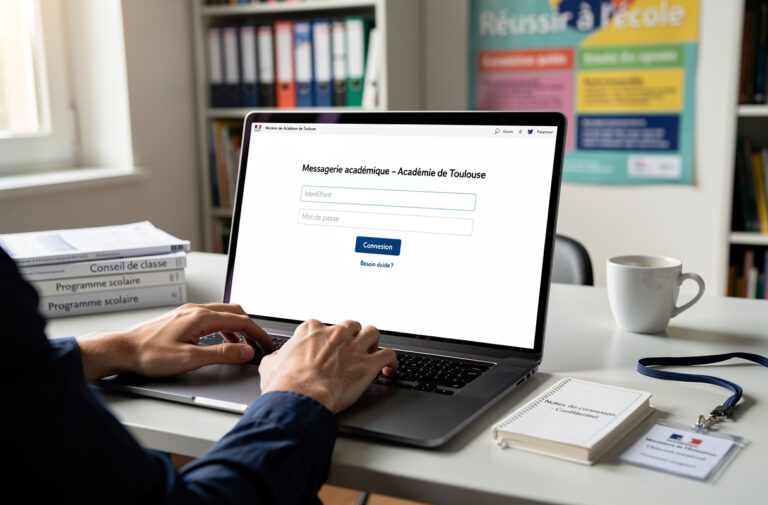
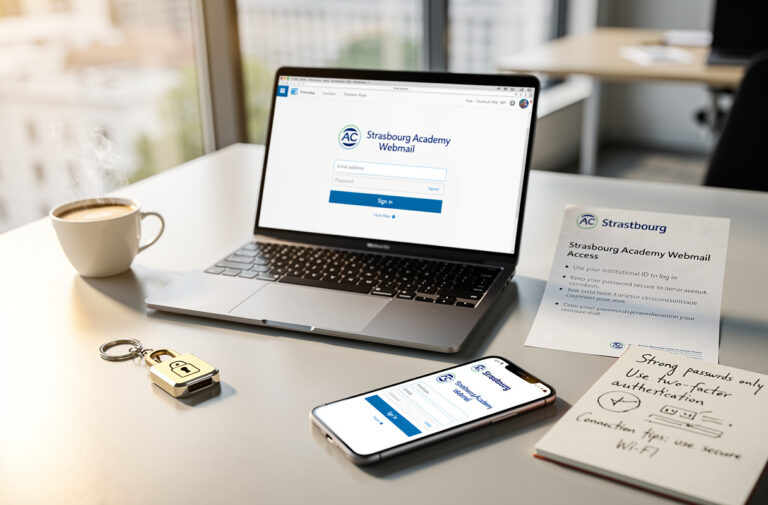
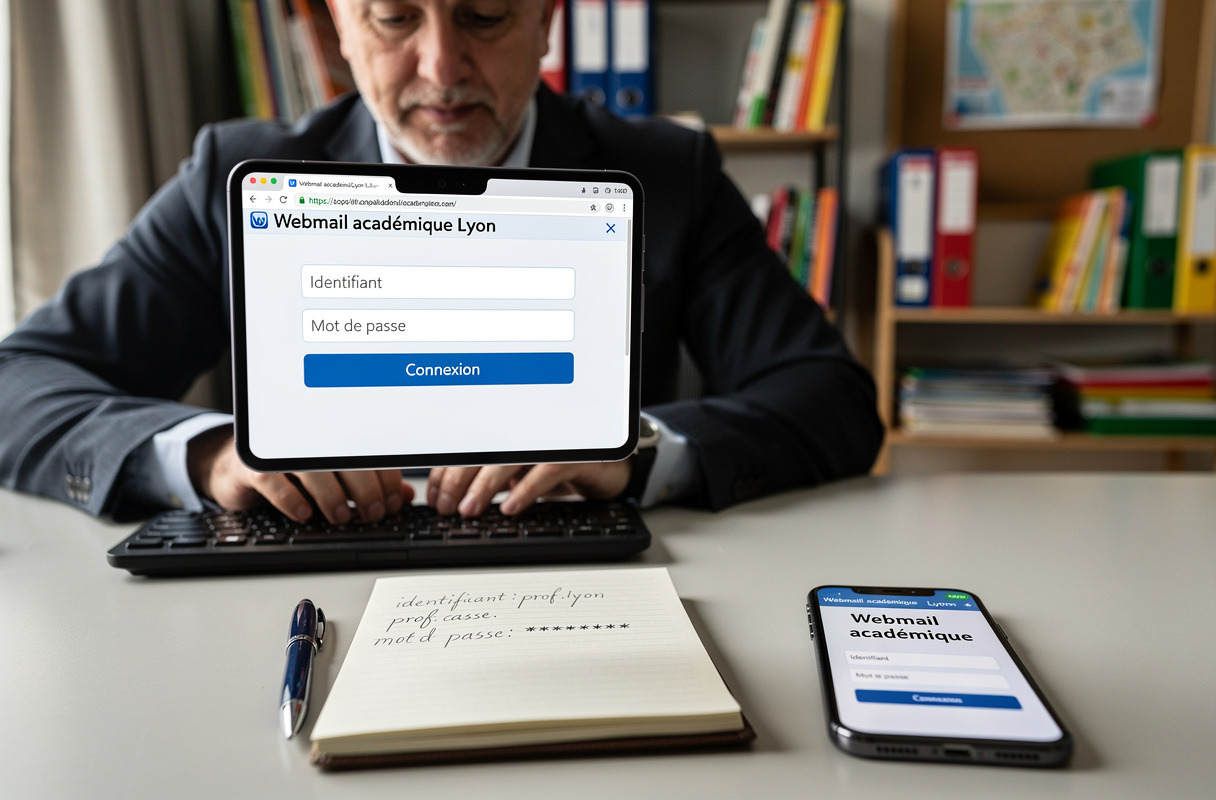
La page d’accueil du webmail affiche deux champs distincts : un champ destiné à l’identifiant académique (généralement au format prenom.nom) et un champ pour le mot de passe. Une fois ces informations saisies, l’utilisateur accède à sa boîte de réception, d’où il peut consulter ses messages, organiser ses dossiers de travail et répondre aux courriels reçus dans un environnement hautement sécurisé.
Les navigateurs recommandés et les prérequis techniques
Le webmail académique fonctionne de manière optimale avec des navigateurs maintenus à jour et compatibles avec les standards web modernes. Chrome et Firefox restent les choix les plus fiables, offrant une bonne performance même sur les connexions réseau moins rapides. Edge, le navigateur par défaut sous Windows, assure également une excellente intégration avec les services Microsoft, tandis que Safari convient parfaitement aux utilisateurs d’appareils Apple.
Pour éviter les ralentissements ou les dysfonctionnements, il est conseillé de mettre régulièrement à jour son navigateur. Une version obsolète peut entraîner des problèmes d’affichage, des erreurs de transmission de données ou des blocages de sécurité. Dans certains cas, l’activation de JavaScript dans les paramètres du navigateur est nécessaire pour que l’interface du webmail fonctionne complètement.
La vérification de la connexion HTTPS est une étape simple mais cruciale. L’icône d’un cadenas apparaît dans la barre d’adresse lorsque la connexion est sécurisée. En l’absence de ce cadenas, la transmission des identifiants pourrait être compromise, ce qui justifie d’abandonner l’accès et de contacter le support informatique du rectorat.
Les accents et caractères spéciaux sont automatiquement supprimés dans les adresses mail académiques, évitez donc de les utiliser dans vos identifiants.
Obtenir et récupérer ses identifiants académiques 📋
Les identifiants académiques sont remis aux agents à l’embauche par courrier de bienvenue, avec un format d’adresse prenom.nom@ac-lyon.fr, et peuvent être récupérés auprès du secrétariat, de la DSI ou des référents numériques locaux.
Chaque agent de l’académie de Lyon reçoit automatiquement des identifiants numériques uniques lors de sa prise de fonction. Ces identifiants ne servent pas uniquement à accéder au webmail : ils constituent une clé d’accès à l’ensemble de l’écosystème numérique de l’Éducation nationale, notamment les plateformes I-Prof (pour la gestion de carrière), Arena (pour les ressources pédagogiques) ou M@gistère (pour la formation continue).
L’adresse de messagerie académique suit généralement le format prenom.nom@ac-lyon.fr, avec des variantes en cas d’homonyme. Par exemple, un homonyme reçoit une adresse du type prenom.nom1@ac-lyon.fr ou prenom.n@ac-lyon.fr. Il est important de noter que les accents, les majuscules et les caractères spéciaux sont automatiquement supprimés lors de la création de l’adresse. Ainsi, un agent dont le nom est « Duprés » verra son adresse générée en « dupres » sans l’accent grave.
| 👥 Profil | 📧 Format d’adresse | 📝 Exemple |
|---|---|---|
| Enseignant | prenom.nom@ac-lyon.fr | marie.lambert@ac-lyon.fr |
| Personnel administratif | prenom.nom@ac-lyon.fr | jean.dupont@ac-lyon.fr |
| Homonyme (1er) | prenom.nom1@ac-lyon.fr | pierre.martin1@ac-lyon.fr |
| Homonyme (2e) | prenom.nom2@ac-lyon.fr | pierre.martin2@ac-lyon.fr |
| Caractères spéciaux | Caractères supprimés | claude.monet → claude.monet@ac-lyon.fr |
Où obtenir ses identifiants lors de l’arrivée
Les nouveaux agents reçoivent généralement un courrier de bienvenue contenant leurs identifiants provisoires et leurs premières instructions de connexion. Ce courrier est adressé à l’adresse personnelle (non académique) fournie au moment de l’embauche. Il convient de consulter sa boîte mail personnelle avec attention, vérifier également le dossier de spam ou de courrier indésirable, car certains serveurs de messagerie peuvent intercepter ces communications.
Dans le cas où ce courrier n’aurait pas été reçu, plusieurs canaux permettent de récupérer ses identifiants : le secrétariat de l’établissement d’affectation dispose d’un accès aux données administratives et peut générer un nouveau courrier d’activation ; la DSI (Division des Systèmes d’Information) de l’académie propose un service de réinitialisation sécurisé et un support technique dédié ; les référents numériques locaux au sein de chaque établissement peuvent aussi faciliter cette démarche.
Le mot de passe initial fourni lors de l’arrivée est souvent temporaire ou générique. Il est vivement recommandé de le modifier lors de la première connexion. L’académie propose un processus de changement de mot de passe sécurisé, généralement accessible dans les paramètres du webmail ou via une page dédiée après l’authentification. Un bon mot de passe académique combine majuscules, minuscules, chiffres et caractères spéciaux, et possède une longueur minimale de 12 caractères pour renforcer la sécurité.
Les situations particulières : réactivation et récupération
Après une période d’inactivité prolongée (généralement plusieurs mois), un compte académique peut être temporairement désactivé pour des raisons de sécurité. Dans ce cas, un simple appel à la DSI suffit généralement à le réactiver. Toutefois, si l’agent a changé d’établissement ou a été mutée à une autre académie, les identifiants pourraient avoir été migrés ou modifiés selon les protocoles de transition en vigueur.
En cas de départ de l’académie de Lyon (mutation, changement d’académie, fin de contrat), l’accès au webmail est automatiquement révoqué quelques semaines après la date effective du départ. Les agents qui rejoignent une autre académie reçoivent de nouveaux identifiants spécifiques à cette académie. Il est donc essentiel d’archiver les éléments importants avant le départ, car les données stockées sur le serveur académique ne sont conservées que pendant une durée limitée après la désactivation du compte.
Si votre compte est bloqué après plusieurs tentatives infructueuses, patientez 15 à 30 minutes avant de réessayer ou contactez la DSI pour une réactivation rapide.

Résoudre les problèmes de connexion courants 🔧
Pour résoudre les problèmes de connexion, vérifier la casse des identifiants, afficher le mot de passe saisi, accéder directement au webmail officiel, vider le cache du navigateur et utiliser une fenêtre privée.
Les erreurs de connexion au webmail académique représentent une part significative des demandes de support adressées à la DSI. Heureusement, la plupart de ces problèmes possèdent des solutions relativement simples à mettre en œuvre, souvent sans avoir besoin de contacter le service informatique. Identifier rapidement la nature du problème et suivre une démarche méthodique permet de rétablir l’accès dans la majorité des cas.
Le problème le plus fréquemment rencontré demeure l’erreur de saisie de l’identifiant ou du mot de passe. Les systèmes académiques distinguent les majuscules des minuscules, et une simple confusion entre un « 0 » (zéro) et la lettre « O » suffit à bloquer la connexion. De plus, certains caractères accentués ou des espaces involontaires peuvent passer inaperçus à la lecture et causer un rejet.
- Vérifier d’abord les majuscules et minuscules : Les identifiants académiques sont généralement en minuscules. Assurez-vous que la touche « Verr maj » n’est pas activée accidentellement.
- Tester la fonction « Afficher le mot de passe » : De nombreux navigateurs modernes offrent une icône permettant d’afficher temporairement le mot de passe saisi pour confirmer qu’il est correct.
- Accéder directement à https://webmail.ac-lyon.fr : Éviter de cliquer sur des liens reçus par courrier ou trouvés sur des sites externes, qui pourraient être obsolètes ou rediriger vers de fausses pages.
- Vider le cache du navigateur : Parfois, une version ancienne de la page de connexion reste en mémoire et cause des dysfonctionnements. Utiliser la combinaison Ctrl+Maj+Suppr (Windows) ou Cmd+Maj+Suppr (Mac) pour accéder aux paramètres de cache.
- Ouvrir une fenêtre de navigation privée : Cela désactive temporairement les cookies et le cache, permettant de tester une connexion « vierge ».
Les messages d’erreur les plus rencontrés et leurs solutions
Si l’identifiant et le mot de passe semblent corrects mais que la connexion échoue toujours, un message d’erreur spécifique s’affiche généralement. Ces messages constituent des indices précieux pour diagnostiquer le problème réel. Un message du type « Identifiant ou mot de passe invalide » suggère une erreur d’authentification simple, tandis qu’une page blanche ou une erreur HTTP (400, 401, 403) indique un problème technique plus profond.
Le message « Compte bloqué » apparaît après plusieurs tentatives de connexion échouées. Pour des raisons de sécurité, l’académie verrouille temporairement le compte après trois à cinq tentatives erronées consécutives. Ce blocage dure généralement 15 à 30 minutes, après quoi l’agent peut réessayer. Si le compte reste bloqué au-delà de cette période, contacter le support informatique s’impose.
Une « redirection vers une page blanche » ou une erreur de type « Erreur 500 » indique habituellement un dysfonctionnement du serveur ou un problème de session utilisateur. Dans ce cas, patienter quelques minutes (le temps que le serveur se réinitialise) puis réessayer. Si le problème persiste après 30 minutes, il s’agit probablement d’une maintenance serveur ou d’une panne technique nécessitant une intervention de la DSI.
Quand et comment contacter le support informatique
Si les étapes précédentes n’ont pas résolu le problème, plusieurs canaux de support sont disponibles. Le site officiel de l’académie https://www.ac-lyon.fr propose une rubrique « Assistance numérique » avec un formulaire de contact et parfois un numéro de téléphone direct. Remplir ce formulaire avec les informations essentielles (identifiant académique, message d’erreur exact, navigateur utilisé, date et heure du problème) accélère le traitement de la demande.
Les équipes informatiques du rectorat traitent généralement les demandes dans un délai de 24 à 48 heures, mais les problèmes bloquants (impossibilité totale d’accéder au compte) peuvent être escaladés en priorité. En dehors des horaires de travail, certaines académies disposent d’un support d’urgence pour les situations critiques affectant plusieurs utilisateurs.
En attendant une réponse officielle, se rapprocher du chef d’établissement ou du référent numérique local peut être une alternative rapide. Ces acteurs locaux connaissent souvent les solutions à apporter aux problèmes courants et peuvent créer un ticket de support avec plus de contexte académique. C’est aussi l’occasion de vérifier si d’autres agents rencontrent le même problème, ce qui indiquerait une panne généralisée plutôt qu’un problème individuel.
Créez des règles de filtrage automatique dans votre messagerie pour organiser efficacement vos courriels et gagner du temps au quotidien.
Fonctionnalités essentielles et utilisation quotidienne de la messagerie 💼
La messagerie offre des fonctionnalités comme la gestion de dossiers, les règles de filtrage automatique, l’archivage sécurisé, la recherche avancée, la configuration de la signature et l’authentification à deux facteurs.
Au-delà de la simple réception et envoi de messages, la messagerie académique de Lyon offre un ensemble de fonctionnalités conçues pour optimiser la gestion de la communication professionnelle et l’organisation du travail. Chaque agent dispose d’un quota de stockage défini (généralement entre 25 et 100 Go selon le statut), ce qui permet de conserver les documents importants sans craindre une saturation rapide.
Une fois connecté au webmail, l’interface propose une vue par défaut sur la boîte de réception, où s’accumulent les nouveaux messages. La barre latérale gauche donne accès aux dossiers standards : « Éléments envoyés » (archive des messages transmis), « Brouillons » (messages en cours de rédaction), « Éléments supprimés » (corbeille), et « Indésirables » (spam). L’agent peut créer des dossiers personnalisés pour organiser ses courriels par projet, établissement ou thématique administrative.
Trier, archiver et gérer les courriels efficacement
L’une des fonctionnalités les plus utiles reste la création de règles de filtrage automatique. Ces règles permettent de rediriger automatiquement les courriels provenant d’expéditeurs spécifiques vers des dossiers déterminés. Par exemple, un directeur d’établissement peut configurer une règle pour que tous les messages du rectorat soient dirigés vers un dossier « Rectorat », et tous les messages des parents vers un dossier « Correspondance parents ».
L’archivage est également une fonction importante. Contrairement à la suppression, qui envoie le message dans la corbeille puis la suppression définitive après 30 à 90 jours, l’archivage conserve le message de manière sécurisée tout en le retirant de la boîte de réception active. Cela permet de garder une boîte de réception propre et performante, tout en conservant l’historique complet des communications.
La fonction de recherche avancée permet de retrouver rapidement un message parmi des milliers stockés. Il est possible de chercher par expéditeur, date, objet ou même par mots-clés dans le corps du message. Cette fonction est indispensable pour un agent ayant plusieurs années de correspondance académique à consulter.
Paramètres de sécurité et configuration personnelle
Le webmail académique propose des paramètres de sécurité accessibles via un menu « Paramètres » ou « Options ». Un agent peut configurer une adresse de secours (adresse mail personnelle) vers laquelle les notifications d’accès ou les alertes de sécurité peuvent être envoyées. Cette adresse de secours devient crucial en cas de perte d’accès au compte académique principal.
L’activation de la vérification en deux étapes (authentification multi-facteurs) ajoute une couche de sécurité supplémentaire. Lors de la connexion, un code temporaire envoyé par SMS ou généré par une application d’authentification doit être saisi en complément du mot de passe. Bien que cela implique un processus de connexion légèrement plus long, cela protège efficacement contre les accès non autorisés, surtout en cas de vol ou de devinette du mot de passe.
La configuration de la signature automatique permet de personnaliser chaque message envoyé. Une signature professionnelle doit inclure le nom complet de l’agent, son poste, l’établissement d’affectation et les coordonnées de contact. Cet élément renforce la professionnalité des échanges et clarifie l’identité de l’émetteur, particulièrement important dans un contexte où un agent peut représenter plusieurs établissements ou structures administratives.
Intégration avec les autres services numériques de l’académie
La messagerie académique s’intègre naturellement avec les autres plateformes numériques de l’Éducation nationale. I-Prof, la plateforme de gestion de carrière, envoie régulièrement des notifications concernant les mutations, les avancements ou les formations certifiantes. Arena, la plateforme de ressources pédagogiques, peut être configurée pour envoyer des alertes concernant les nouveaux contenus correspondant aux profils d’intérêt de l’agent.
De plus, certains établissements intègrent le système de messagerie académique avec des outils collaboratifs comme Microsoft Teams ou SharePoint, permettant une circulation fluide des documents entre la boîte mail et les espaces de travail partagés. Cependant, chaque établissement possède ses propres configurations, d’où l’importance de se rapprocher des responsables informatiques locaux pour connaître les paramétrages en vigueur.
Changer son mot de passe tous les 3 à 6 mois réduit considérablement les risques liés à une éventuelle compromission de votre compte.
Conseils et bonnes pratiques pour sécuriser son accès 🔒
Sécuriser son accès nécessite un mot de passe unique et complexe, une vigilance contre le phishing, des changements réguliers de mot de passe, la déconnexion après usage et la mise à jour des outils informatiques.
La sécurité de la messagerie académique ne dépend pas uniquement des systèmes mis en place par l’administration : elle repose aussi sur les comportements et habitudes de chaque utilisateur. Un mot de passe robuste, une vigilance constante face aux tentatives de hameçonnage et une gestion consciente des appareils utilisés constituent les piliers d’une utilisation sécurisée.
Le mot de passe académique doit être unique et complexe. Réutiliser le même mot de passe pour plusieurs services (messagerie personnelle, réseaux sociaux, comptes bancaires) expose à un risque majeur : si l’un de ces services subit une fuite de données, tous les autres deviennent vulnérables. Un bon mot de passe académique ne doit pas contenir le prénom, le nom de famille ou l’établissement de l’agent, car ces informations sont publiquement accessibles. Il est aussi déconseillé d’utiliser des dates significatives (date de naissance, anniversaire) ou des séquences simples (1234, abcd).
Les tentatives de phishing (hameçonnage) constituent une menace constante. Un agent reçoit un courrier qui semble provenir du rectorat ou d’une administration officielle, demandant de « mettre à jour ses identifiants en cliquant sur ce lien ». Le lien, au lieu de rediriger vers le véritable webmail, conduit vers une fausse page qui enregistre les identifiants saisis. Pour se protéger, il faut toujours accéder directement au webmail en saisissant l’adresse https://webmail.ac-lyon.fr dans la barre d’adresse, plutôt que de cliquer sur des liens reçus par courrier.
- Changer son mot de passe tous les trois à six mois, particulièrement après une tentative d’accès non autorisé ou après une perte de confidentialité supposée.
- Ne jamais partager son identifiant ou son mot de passe avec un collègue ou un tiers, même si cette personne prétend être du support informatique. Les équipes officielles de la DSI ne demandent jamais un mot de passe par courrier ou par téléphone.
- Se déconnecter explicitement après chaque session, en particulier sur des appareils partagés ou publics. Un simple fermeture du navigateur ne suffit pas toujours.
- Mettre à jour régulièrement son navigateur et son système d’exploitation pour bénéficier des correctifs de sécurité les plus récents.
- Utiliser un antivirus ou un logiciel de sécurité fiable, qui protège contre les malwares susceptibles d’enregistrer les touches clavier ou de collecter les données sensibles.
Reconnaître et signaler les tentatives de fraude
Un agent capable d’identifier une tentative de fraude protège non seulement son propre compte, mais aide aussi l’académie à détecter les attaques généralisées. Certains signaux doivent alerter : un courrier d’une administration officielle contenant des fautes d’orthographe ou des formulations bizarres ; une demande d’identifier urgente sans explication préalable ; un lien dont l’adresse affichée dans la barre d’adresse diffère du domaine officiel (par exemple, ac-lyon-email.fr au lieu de ac-lyon.fr).
Face à un doute, le réflexe à adopter est simple : ne pas cliquer sur le lien, ne pas télécharger la pièce jointe, et contacter directement la DSI via les coordonnées officielles du rectorat (numéro de téléphone ou adresse mail publiée sur le site académique). Signaler les tentatives de fraude à la DSI contribue à améliorer les filtres anti-spam et les systèmes de détection des attaques, bénéficiant à l’ensemble de la communauté académique.
L’académie de Lyon propose aussi une formation périodique à la cybersécurité, accessible via la plateforme M@gistère ou via d’autres canaux de formation continue. Participer à ces formations renforce la conscience collective et individuelle face aux risques numériques croissants.
La messagerie académique de Lyon constitue un véritable pivot du fonctionnement administratif et pédagogique de l’académie, facilitant une communication rapide, sécurisée et traçable entre tous les agents et les services du rectorat. Maîtriser son accès, comprendre ses fonctionnalités et adopter les bonnes pratiques de sécurité transforment cet outil en véritable atout pour la gestion quotidienne des tâches professionnelles, tout en contribuant à la protection collective des données académiques contre les menaces numériques croissantes.