

Le presse-papiers est une fonctionnalité discrète mais indispensable au quotidien sur tout téléphone portable, permettant de conserver temporairement les éléments copiés pour les réutiliser instantanément. Bien que souvent invisible aux yeux des utilisateurs, cet outil joue un rôle central dans la gestion des contenus, qu’il s’agisse de textes, de liens, d’adresses ou même d’images, et son accessibilité varie considérablement selon que l’on utilise Android ou iOS.

Comment accéder au presse-papiers sur Android : méthodes et outils pratiques
Sur les appareils Android, l’accès au presse-papiers s’effectue principalement via le clavier virtuel intégré, en particulier Gboard, le clavier de Google installé par défaut sur la majorité des smartphones modernes. Cette approche directe simplifie grandement la manipulation des contenus copiés et offre une expérience fluide pour le copier coller quotidien.
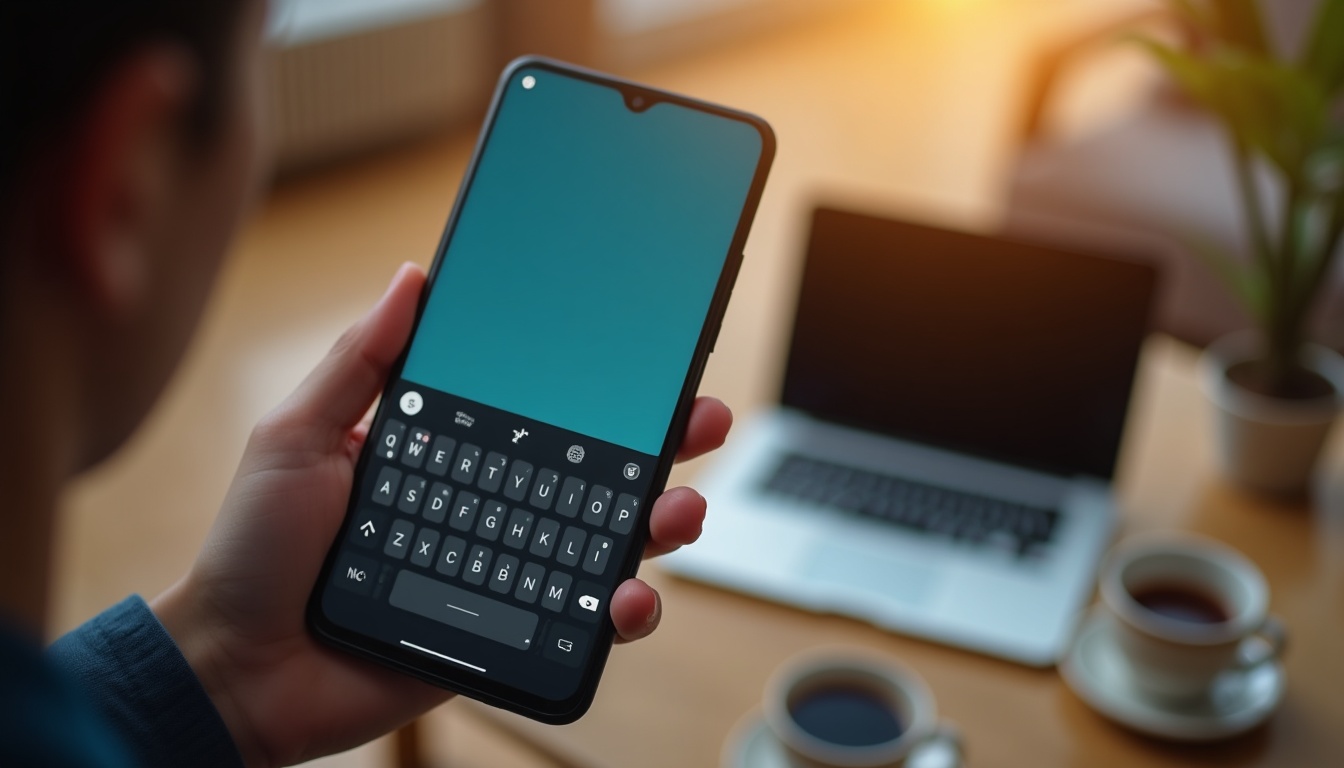
Pour accéder à l’historique de vos copies via Gboard, commencez par copier un élément depuis n’importe quelle application ou page web. Assurez-vous ensuite que Gboard est sélectionné comme clavier par défaut dans les paramètres système du téléphone. Lorsque vous ouvrez une application de saisie de texte, comme Messages, Gmail ou Notes, le clavier Gboard s’affiche en bas de l’écran. Cherchez l’icône représentant un petit bloc-note ou un presse-papiers 📋 en haut du clavier. En appuyant sur cette icône, vous accédez instantanément à la liste des éléments récemment copiés.
La durée de conservation des éléments dans le presse-papiers Android dépend de leur statut. Les clips non épinglés disparaissent généralement après une heure d’inactivité, tandis que les éléments épinglés restent accessibles indéfiniment jusqu’à suppression manuelle. Cette distinction entre clips temporaires et permanents offre une flexibilité appréciable pour gérer votre gestion presse-papiers selon vos besoins.
Étapes détaillées pour accéder à votre historique de presse-papiers Android
Le processus d’accès au presse-papiers via Gboard suit un schéma logique et répétable. Voici les étapes concrètes à respecter :
- 🔍 Sélectionnez le texte ou le lien que vous souhaitez copier dans une application quelconque
- 📋 Appuyez sur l’option Copier dans le menu contextuel qui s’affiche
- ✍️ Ouvrez une application de saisie de texte (Messages, Notes, Mail, etc.)
- ⌨️ Une fois le clavier Gboard visible, repérez l’icône du presse-papiers en haut à gauche
- 👆 Appuyez sur cette icône pour révéler votre historique de copies
- 📌 Pour conserver un élément durablement, appuyez longuement dessus et sélectionnez l’option d’épinglage
- 🗑️ Supprimez les éléments inutiles en glissant vers la gauche ou en appuyant sur l’icône de suppression
Différents modèles de téléphones Android proposent des variations mineures selon le fabricant. Les appareils Samsung, par exemple, utilisent parfois Samsung Keyboard à la place de Gboard, avec une fonctionnalité presse-papiers légèrement différente. SwiftKey, un autre clavier populaire, intègre également un système de gestion des clips copiés accessibles par un bouton dédié.
Les applications tierces pour une gestion avancée du presse-papiers
Bien que Gboard offre une solution satisfaisante pour la majorité des utilisateurs, certaines applications spécialisées enrichissent considérablement l’accès presse-papiers avec des fonctionnalités avancées. Clipper, Clipboard Manager et des outils similaires permettent de créer un historique plus complet et persistant de vos éléments copiés.
| ⚙️ Application | 💡 Fonctionnalités principales | 🎯 Public cible |
|---|---|---|
| Clipper | Historique illimité, classement par catégories, recherche rapide | Utilisateurs actifs, professionnels |
| Clipboard Manager | Synchronisation cloud, raccourcis personnalisés, widgets | Travailleurs mobiles |
| Gboard (natif) | Historique basique, épinglage, intégration clavier | Utilisateurs occasionnels |
| SwiftKey | Prédictions IA, historique limité, personnalisation | Rédacteurs, créateurs de contenu |
Ces applications tierces brillent particulièrement pour les professionnels manipulant régulièrement des volumes importants de textes, de codes ou de références. Elles conservent un historique presse-papiers bien plus étendu que les solutions natives et offrent des outils de recherche sophistiqués pour retrouver instantanément un élément copié plusieurs jours auparavant.
Pour retrouver rapidement un élément copié, pensez à épingler les contenus importants dans le presse-papiers Android, ce qui les préservera d’une suppression automatique après une heure.
Comment accéder au presse-papiers sur iPhone : limitations et alternatives pratiques
Le système iOS d’Apple adopte une philosophie radicalement différente concernant la gestion du presse-papiers iPhone. Contrairement à Android, où l’historique reste visible et persistant, iOS stocke uniquement le dernier élément copié dans une mémoire invisible à l’utilisateur. Cette conception épurée répond aux principes de confidentialité d’Apple, mais elle impose des contournements pour qui souhaite accéder à un historique plus complet.
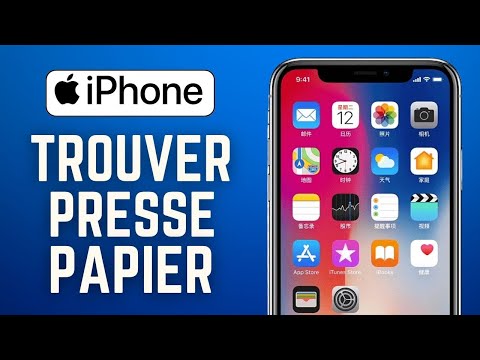
Sur iPhone ou iPad, il n’existe pas d’interface native permettant de consulter les éléments précédemment copiés. Chaque nouvelle copie écrase simplement le contenu antérieur dans le presse-papiers. Cependant, le système fonctionne impeccablement pour les besoins basiques : copiez un texte, accédez à une autre application et collez-le en maintenant votre doigt enfoncé sur le champ de saisie, puis sélectionnez l’option Coller qui apparaît. Cette simplicité rend le copier coller transparent et rapide pour les tâches quotidiennes.
Pour contourner cette limitation et disposer d’un historique plus complet sur iOS, les utilisateurs doivent se tourner vers des applications tierces conçues spécifiquement pour augmenter les capacités natives du presse-papiers téléphone. Des solutions comme Paste, CopyBetter et Clipboard++ transforment l’expérience en proposant un système de stockage et d’organisation des éléments copiés qui rivalisent avec les gestionnaires Android haut de gamme.
Utilisation des raccourcis Siri pour améliorer l’accès au presse-papiers
Apple offre une solution créative via son application Raccourcis intégrée, permettant d’automatiser des tâches et d’interagir avec le presse-papiers de manière plus sophistiquée. Un utilisateur peut créer un raccourci personnalisé qui accède au contenu du presse-papiers, l’affiche sur l’écran, ou l’envoie vers une autre application. Cette approche demande un peu plus de configuration initiale, mais elle s’avère puissante pour automatiser des workflows répétitifs.
Pour configurer un raccourci Siri gérant le presse-papiers, accédez à l’application Raccourcis, créez un nouveau raccourci et ajoutez l’action « Obtenir le contenu du presse-papiers ». Associez ensuite cette action à un déclencheur, tel qu’un geste ou une commande vocale. Le résultat : vous pouvez à présent consulter le contenu du presse-papiers en prononçant simplement une phrase ou en appuyant sur un bouton personnalisé. Bien que cette méthode ne crée pas un historique véritable, elle améliore notablement l’accessibilité du presse-papiers iPhone comparé à la manipulation manuelle standard.
Applications tierces essentielles pour un historique complet sur iOS
Pour les utilisateurs iOS cherchant une véritable gestion de l’historique presse-papiers, plusieurs applications tierces de qualité existent sur l’App Store. Paste se distingue par son interface intuitive, sa synchronisation iCloud et sa capacité à sauvegarder des images et des fragments de code. CopyBetter offre une alternative économique avec des fonctionnalités similaires et une meilleure performance sur les anciens modèles d’iPhone.
- 📱 Paste : synchronisation complète, intégration widgets, prix premium mais services complets
- 💾 CopyBetter : historique illimité, classement intelligent, interface épurée
- 🔗 Clipboard++ : accent sur la productivité, raccourcis intégrés, parfait pour développeurs
- 🎯 ClipboardKit : solutions de partage, accessibilité améliorée, fonction de recherche avancée
- ✂️ Pasty : minimaliste, orienté design, gestion des snippets texte
Ces applications fonctionnent en arrière-plan et capturent automatiquement chaque élément copié, construisant progressivement un historique consultable et triable. Pour les professionnels ou les créateurs manipulant régulièrement du contenu, l’investissement dans l’une de ces applications presse-papiers transforme rapidement la productivité globale.
La gestion du presse-papiers sur iOS est limitée au dernier élément copié. Pour conserver un historique plus riche, l’utilisation d’applications tierces spécialisées est nécessaire.
Qu’est-ce qui différencie le presse-papiers Android du presse-papiers iPhone
Les architectures divergentes d’Android et iOS produisent deux expériences fondamentalement différentes du presse-papiers téléphone portable. Android, plateforme ouverte et modulable, permet aux fabricants et développeurs d’applications d’accéder à l’historique presse-papiers et de le présenter de manière variée. iOS, au contraire, maintient une approche fermée axée sur la sécurité et la vie privée, limitant l’accès au presse-papiers et interdisant aux applications tierces de consulter ce qu’a copié l’utilisateur sans son consentement explicite.
Cette différence philosophique impacte directement la commodité d’utilisation. Un utilisateur Android bénéficie nativement d’un historique consulté en quelques tapotements via Gboard, tandis qu’un utilisateur iPhone doit soit se souvenir précisément du dernier élément copié, soit installer une application tierce. En contrepartie, cette restriction d’iOS renforce la confidentialité : aucune application malveillante ne peut accéder discrètement à votre historique de copies contenant potentiellement des données sensibles.
| 🔧 Critère | 📊 Android | 🍎 iOS |
|---|---|---|
| Historique natif | ✅ Oui, via Gboard | ❌ Non, un seul élément |
| Durée de conservation | 1 heure (clips non épinglés) | Jusqu’au redémarrage ou nouvelle copie |
| Accessibilité | Interface dédiée dans le clavier | Menu contextuel seul, ou app tierce |
| 🔐 Sécurité/Confidentialité | Modérée, accès possible aux apps | Stricte, restriction d’accès renforcée |
| Customisation | 🌟 Élevée, nombreux claviers alternatifs | Limitée aux apps tierces payantes |
Pour les utilisateurs Android gestion régulière de contenus multiples, l’avantage réside dans la commodité brute et la rapidité d’accès. Pour les utilisateurs iOS attentifs à la confidentialité, le modèle fermé du presse-papiers représente une sécurité supplémentaire, même s’il exige parfois de recourir à des applications tierces pour une productivité accrue.
Pour éviter des problèmes récurrents avec le presse-papiers de votre smartphone, assurez-vous de toujours utiliser la version la plus récente de vos applications et systèmes d’exploitation.
Dépannage et optimisation : que faire quand le presse-papiers ne fonctionne pas
Malgré sa simplicité apparente, le presse-papiers peut rencontrer des dysfonctionnements occasionnels frustrant les utilisateurs. Les causes les plus fréquentes incluent une absence d’élément préalablement copié, l’expiration d’un clip après un certain délai, ou une mauvaise configuration du clavier par défaut. Identifier la source du problème permet généralement de rétablir rapidement le fonctionnement normal de votre accès presse-papiers.
La première étape du dépannage consiste à vérifier qu’une copie a effectivement été effectuée. Parfois, l’utilisateur croit avoir copié du contenu alors qu’il a simplement sélectionné du texte sans confirmer l’action Copier. Retournez à la source, réexécutez la copie consciemment, puis tentez de coller dans l’application cible. Si le collage échoue, le problème réside ailleurs.
Checklist de dépannage pour les appareils Android
Si votre gestion presse-papiers Android fonctionne de façon erratique, parcourez cette liste avant de recourir à des solutions drastiques comme la réinitialisation du téléphone.
- ✅ Vérifiez que Gboard est bien installé et à jour via le Play Store
- ✅ Confirmez que Gboard est défini comme clavier par défaut dans Paramètres > Clavier et méthodes de saisie
- ✅ Assurez-vous que l’élément copié n’a pas expiré (plus d’une heure pour les clips non épinglés)
- ✅ Testez la copie et le collage dans une application différente pour isoler le problème
- ✅ Forcez l’arrêt et redémarrez Gboard via Paramètres > Applications
- ✅ Désinstallez et réinstallez Gboard si les problèmes persistent
- ✅ Redémarrez complètement le téléphone en effectuant un redémarrage forcé
Certains claviers alternatifs comme SwiftKey ou Samsung Keyboard possèdent leurs propres interfaces de presse-papiers téléphone portable, avec des emplacements différents pour accéder à l’historique. Si vous utilisiez précédemment Gboard et avez changé de clavier, l’absence d’accès apparent au presse-papiers peut être due à cette transition. Explorez les menus du nouveau clavier pour localiser la section presse-papiers.
Solutions pour iPhone en cas de dysfonctionnement
Sur iOS, les problèmes de presse-papiers sont généralement liés à des applications tierces conflictuelles ou à des caches corrompus. Les étapes suivantes devraient résoudre la majorité des soucis rencontrés.
- 🔄 Fermer complètement l’application concernée (glissez depuis le haut de l’écran pour activer le multitâche, puis fermez en glissant vers le haut)
- 📱 Rouvrez l’application quelques secondes plus tard
- 🔌 Si le problème persiste, retirez toutes les applications tierces de gestion de presse-papiers temporairement
- ⚙️ Accédez à Paramètres > Général > Réinitialiser et sélectionnez Réinitialiser les réglages réseau
- 🔁 Effectuez un redémarrage forcé en pressant rapidement Volume Haut, Volume Bas, puis maintenez le bouton latéral
- 🆘 Si le problème est très ancien, réinstallez iOS via iTunes en dernier recours
Un problème fréquemment méconnu sur iOS : si vous avez restreint l’accès au presse-papiers via Réglages > Confidentialité pour certaines applications, ces restrictions peuvent entraver le fonctionnement attendu du collage. Vérifiez que vos applications prioritaires possèdent la permission d’accéder au presse-papiers.
Bonnes pratiques pour prévenir les problèmes futurs
Prévenir les dysfonctionnements du presse-papiers demande peu d’efforts mais produit des bénéfices durables. Adoptez une hygiène élémentaire : maintenez vos applications à jour, supprimez régulièrement les claviers non utilisés, et effectuez un redémarrage complet du téléphone une à deux fois par semaine.
Sur Android, épinglez régulièrement les contenus importants pour éviter leur expiration après une heure. Sur iOS, envisagez d’utiliser une application de gestion dédiée si vous manipulez fréquemment de multiples éléments copiés, plutôt que de lutter contre les limitations natives du système. Ces ajustements mineurs transforment l’expérience long terme, éliminant la frustration des accès au presse-papiers défaillants au moment critique où vous en avez précisément besoin.
Lorsque vous copiez des données sensibles, remplacez ensuite rapidement le contenu du presse-papiers par un texte neutre pour sécuriser vos informations.
Sécurité du presse-papiers : points d’attention et bonnes pratiques
Le presse-papiers téléphone constitue potentiellement une faille de sécurité ignorée de nombreux utilisateurs. Tout élément copié y réside, même temporairement, rendant accessible à toute application disposant des permissions appropriées des données hautement sensibles : mots de passe, numéros de carte bancaire, codes de confirmation, adresses email privées. Cette vulnérabilité justifie qu’on lui accorde une attention particulière, notamment pour les professionnels manipulant des données confidentielles.
Apple a d’ailleurs renforcé ses garde-fous en iOS 14 et versions ultérieures : lorsqu’une application accède au presse-papiers, une notification discrète apparaît à l’écran, alertant l’utilisateur. Cette transparence a révélé que plusieurs applications populaires consultaient régulièrement le presse-papiers pour des raisons commerciales, suscitant des interrogations éthiques. Android, plus ouvert, ne dispose pas de tel système de notification pour les utilisateurs, rendant l’accès des applications au presse-papiers moins transparent.
| ⚠️ Risque | 🔒 Mesure de prévention | 🎯 Impact sur l’usage |
|---|---|---|
| Accès non autorisé d’applications malveillantes | Vérifier les permissions des applications installées régulièrement | Minime, routine mensuelle |
| Données sensibles exposées temporairement | Effacer le presse-papiers après copie de contenus critiques | Quelques secondes par action |
| Synchronisation cloud compromettée | Désactiver la synchronisation iCloud du presse-papiers sur iOS | Perte de synchronisation multi-appareils |
| Historique conservé par apps tierces | Limiter l’installation d’apps tierces de gestion, choisir des éditeurs réputés | Fonctionnalités limitées, mais sécurité renforcée |
Pour les utilisateurs soucieux de confidentialité, plusieurs précautions simples renforcent la sécurité du presse-papiers. Après avoir copié un code de confirmation ou un mot de passe, remplacez le contenu du presse-papiers en copiant un texte neutre quelques secondes plus tard. Sur iOS, accédez à Paramètres > Général > Transfert ou réinitialisation et consultez les options de gestion des données sensibles. Sur Android, installez uniquement des applications de gestion de presse-papiers venant d’éditeurs de confiance ayant une historique transparent concernant la protection des données utilisateur.
Enfin, les connexions à des réseaux Wi-Fi publics intensifient les risques. Si vous copiez du contenu sensible sur un réseau non sécurisé, comprenez que des tiers pourraient potentiellement intercepter ces données. Privilégiez un VPN fiable et évitez de copier des informations hautement confidentielles sur des réseaux peu fiables.
L’accès au presse-papiers sur votre téléphone portable reste globalement sûr pour un usage standard, mais développer une conscience des risques et adopter des habitudes judicieuses transforme considérablement votre profil de sécurité global. La gestion responsable de cette fonctionnalité apparemment bénigne s’inscrit dans une démarche plus large de cybersécurité personnelle.