
Le passage à un nouveau smartphone représente souvent un moment délicat pour les utilisateurs qui craignent de perdre leurs données précieuses : contacts, photos, messages, applications et paramètres personnalisés. Heureusement, les constructeurs mobiles et les systèmes d’exploitation modernes offrent aujourd’hui des solutions de transfert sophistiquées et sécurisées, rendant la migration de données téléphoniques bien moins complexe qu’auparavant. Cet article explore en détail les meilleures méthodes pour transférer l’ensemble de vos informations vers votre nouvel appareil, que vous restiez dans le même écosystème ou que vous changiez de système d’exploitation.

🔄 Comprendre les solutions natives de migration disponibles selon votre système
Les solutions natives de migration proposées par Android et iOS permettent de transférer gratuitement et en toute sécurité contacts, photos, messages, applications et paramètres vers un nouveau smartphone grâce à des outils intégrés, des applications du fabricant ou des services cloud, sans intervention manuelle complexe.
Avant d’envisager des solutions tierces, il convient de comprendre que chaque constructeur et système d’exploitation propose des outils natifs spécialement conçus pour faciliter la migration de données entre appareils. Ces solutions officielles présentent l’avantage majeur d’être gratuites, sécurisées et optimisées pour la compatibilité complète avec vos nouveaux appareils.
Les systèmes Android et iOS, dominant le marché mobile mondial, incluent des mécanismes de synchronisation et de restauration qui permettent de transférer la quasi-totalité de vos informations personnelles sans intervention manuelle complexe. Google, via son écosystème, et Apple, à travers iCloud et ses services propriétaires, ont développé des infrastructures cloud robustes capables de gérer des transferts de plusieurs gigaoctets de données en quelques minutes seulement.
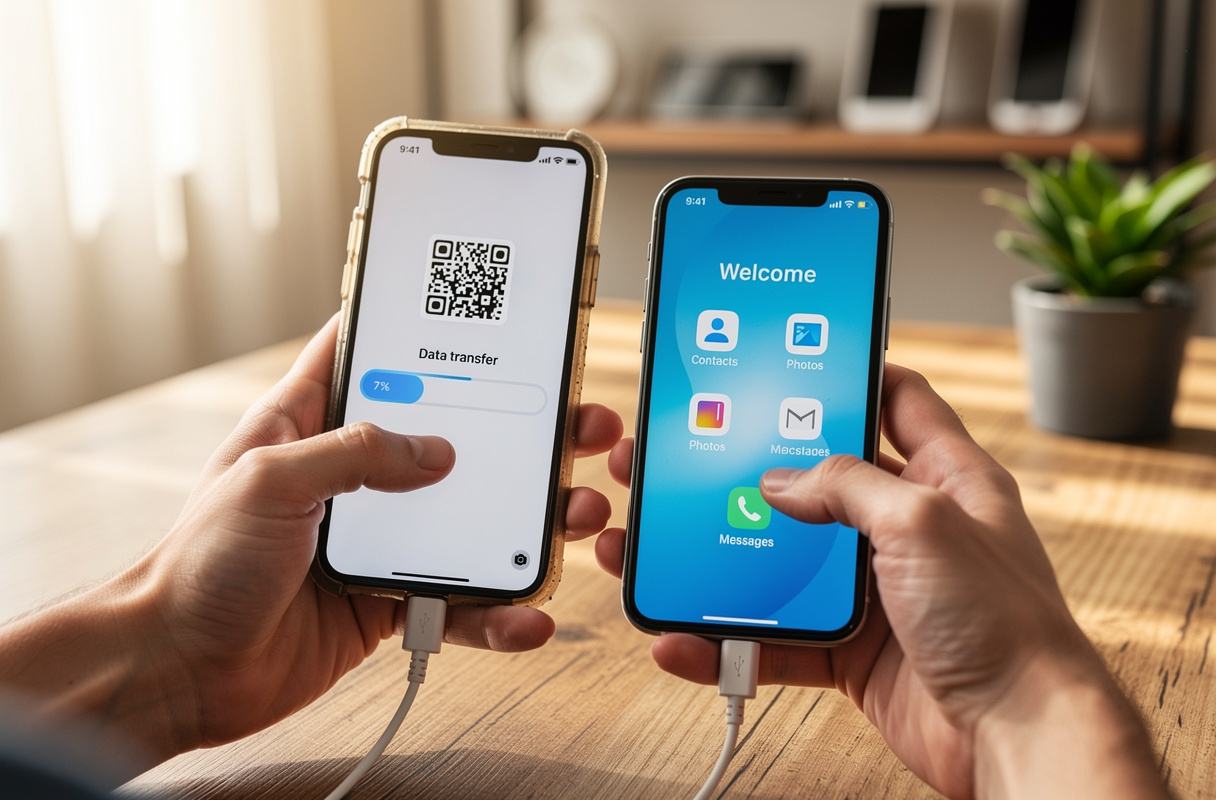
Les fabricants comme Samsung, Xiaomi, Huawei, OnePlus et Sony ont également déployé leurs propres applications de transfert, offrant des expériences utilisateur adaptées à leurs interfaces propriétaires. Ces applications utilisent généralement la connexion appareil à appareil par WiFi direct, les codes QR ou les câbles USB pour assurer une transmission rapide et fiable des données.
La synchronisation Google Drive pour les utilisateurs Android
Google Drive représente le cœur du système de sauvegarde pour Android, permettant de stocker vos contacts, calendriers, photos, documents et bien d’autres éléments dans le cloud. Lorsque vous configurez un nouvel appareil Android, vous pouvez restaurer automatiquement toutes ces données en vous connectant simplement avec votre compte Gmail. Cette approche élimine pratiquement tout risque de perte d’informations lors du transfert téléphone.
Le processus de configuration initiale d’un appareil Android invite expressément à activer la sauvegarde et la restauration. En acceptant cette option pendant le paramétrage, l’appareil récupère automatiquement vos paramètres, vos contacts synchronisés, vos calendriers et vos rappels stockés sur les serveurs Google. Les photos et vidéos sauvegardées dans Google Photos sont également restaurées, bien que vous deviez vérifier vos paramètres de stockage selon votre forfait.
Pour les utilisateurs disposant d’une ancien téléphone, il suffit de vérifier que la sauvegarde automatique est activée en accédant aux paramètres système, en sélectionnant la section relative à la sauvegarde et en confirmant que les options de synchronisation avec Google Drive sont bien actives. Cette vérification préalable garantit que toutes vos données sont bien stockées avant de procéder à l’acquisition de votre nouvel appareil.
Le démarrage rapide pour les utilisateurs Apple
Apple propose une méthode élégante et intuitive appelée « Démarrage rapide », disponible sur tous les modèles d’iPhone récents. Cette fonctionnalité utilise la proximité physique entre les deux appareils et la technologie NFC pour établir une connexion sécurisée et transférer l’ensemble de vos données sans intervention manuelle supplémentaire.
Le processus commence dès que vous allumez votre nouvel iPhone à proximité d’un ancien appareil Apple. Une animation visuelle apparaît sur l’écran de l’ancien téléphone, invitant l’utilisateur à tenir les deux appareils côte à côte. Après cette étape, le transfert s’effectue via WiFi, sans nécessiter de câble USB ni d’accès à un ordinateur. La durée du processus dépend de la quantité de données à transférer : quelques minutes pour quelques gigaoctets, mais potentiellement plusieurs heures pour les bibliothèques multimédia massives.
Pendant le transfert par démarrage rapide, ni l’ancien ni le nouvel iPhone ne doivent être utilisés ou interrompus, afin de garantir l’intégrité de la synchronisation des données. Une fois complété, votre nouvel appareil contient vos applications, vos photos, vos messages, vos paramètres réseau, vos identifiants d’application et même votre configuration d’authentification biométrique (Face ID ou Touch ID).
Avant de lancer la restauration Google sur Android, supprimez les applications inutilisées pour alléger votre sauvegarde et accélérer la migration.
🛠️ Quelles sont les meilleures méthodes pour un transfert Android vers Android ?
Pour transférer des données d’un Android à un autre, utilisez la sauvegarde Google Drive, une carte microSD si disponible, une connexion USB avec ordinateur ou l’application constructeur ; la méthode Google est la plus complète et simple pour contacts, applications et paramètres.
Lorsque vous changez d’un smartphone Android vers un autre, plusieurs approches s’offrent à vous, chacune présentant des avantages et des cas d’usage spécifiques. La méthode la plus directe et la plus complète reste celle utilisant l’infrastructure Google, mais des alternatives existent pour les situations particulières.
La synchronisation via Google Drive offre une continuité ininterrompue entre vos appareils Android, indépendamment du fabricant ou du modèle. Vos contacts, calendriers, emails, notes, favoris Chrome et une multitude d’autres données se restaurent automatiquement lors de la connexion à votre compte Google sur le nouvel appareil. Aucune manipulation technique n’est requise au-delà de la saisie de vos identifiants.
La restauration par sauvegarde Google sur votre nouvel appareil
Pour mettre en place ce processus, commencez par vérifier que votre ancien smartphone dispose d’une sauvegarde Google à jour. Accédez aux paramètres système, recherchez la section dédiée à la sauvegarde (dont l’emplacement exact varie selon la marque : « Sauvegarde et restauration », « Sauvegarder mon appareil » ou options similaires), et confirmez que la synchronisation avec votre compte Google est activée.
Une fois votre nouvel appareil allumé, le processus de configuration initiale vous propose automatiquement de copier vos applications et vos données. À cette étape, sélectionnez l’option indiquant que vous souhaitez restaurer à partir d’une sauvegarde Google existante. Vous devrez entrer votre adresse Gmail et votre mot de passe pour vérifier votre identité et valider le transfert téléphone. L’appareil récupère alors votre sauvegarde et commence à restaurer vos données en arrière-plan.
Les contacts, les événements de calendrier, les emails Gmail, les notes Google, les paramètres réseau WiFi mémorisés et même les applications téléchargées depuis le Google Play Store sont restaurés dans les minutes qui suivent. Les photos et vidéos stockées dans Google Photos apparaissent également si votre ancien appareil les avait synchronisées.
Utilisation de la carte microSD pour une transmission directe
Certains appareils Android, notamment dans les gammes d’entrée ou milieu de gamme, conservent un emplacement pour carte microSD. Cette solution physique offre une alternative intéressante pour transférer des fichiers volumineux comme les vidéos, les albums photos ou les documents sans dépendre d’une connexion appareil internet rapide.
Le processus est élémentaire : retirez la carte microSD de votre ancien téléphone, insérez-la dans votre nouvel appareil, puis laissez le système détecter et importer les fichiers. Cette méthode fonctionne particulièrement bien pour les fichiers stockés directement sur la carte plutôt que dans la mémoire interne, bien qu’elle ne restaure pas les paramètres d’application ou les données de configuration.
Notez cependant que la majorité des fabricants modernes suppriment progressivement cet emplacement de leurs appareils haut de gamme au profit du stockage interne exclusif et des solutions cloud. Vérifiez donc avant l’achat si votre nouveau téléphone dispose réellement de cette fonctionnalité.
Transfert via connexion USB et ordinateur
Une approche alternative consiste à connecter votre ancien et votre nouvel appareil Android au même ordinateur, en activant le mode de stockage de masse sur les deux téléphones. Votre système d’exploitation (Windows ou macOS) reconnaît alors les téléphones comme des disques externes, vous permettant de copier et coller l’ensemble de vos fichiers personnels directement.
Cette méthode s’avère particulièrement utile si vous préférez un contrôle granulaire sur ce qui est transféré, ou si vous souhaitez archiver l’intégralité du contenu de votre ancien téléphone avant de procéder. Cependant, elle ne restaure pas les paramètres d’application, les accès aux comptes ou les données de configuration qui sont généralement stockées dans des répertoires système inaccessibles via cette approche.
| 📱 Méthode | ⚡ Vitesse | 🔐 Sécurité | 📊 Données transférées | 🛠️ Complexité |
|---|---|---|---|---|
| Google Drive / Cloud | Moyenne | Très élevée | Complètes (contacts, calendrier, photos, apps) | Très simple |
| Carte microSD | Très rapide | Élevée | Fichiers uniquement | Très simple |
| Connexion USB / PC | Rapide | Moyenne | Fichiers et contenus | Simple |
| Smart Switch (Samsung) | Très rapide | Très élevée | Complètes | Simple |
Lors du Démarrage rapide sur iPhone, branchez les deux appareils sur secteur pour éviter toute coupure pendant la migration, surtout si vous transférez beaucoup de données.

🔁 Comment transférer vos données depuis iPhone vers un nouvel iPhone ?
Le transfert entre iPhone se fait principalement via le Démarrage rapide, qui utilise une connexion directe pour copier toutes les données, ou par la restauration d’une sauvegarde iCloud ou iTunes lors de la configuration du nouvel appareil.
Le transfert de données entre deux appareils Apple bénéficie d’une intégration exceptionnelle entre les services iCloud, iTunes et le système d’exploitation iOS. Les utilisateurs Apple disposent généralement de deux approches principales : le Démarrage rapide (la plus moderne et la plus pratique) et la restauration via une sauvegarde iCloud ou iTunes (pour les cas plus complexes ou les anciennes versions d’iOS).
Le guide migratoire Apple est particulièrement bien pensé car il guide l’utilisateur à chaque étape sans jamais exiger de connaissances techniques avancées. Même un utilisateur novice peut réussir un transfert complet en quelques minutes en suivant simplement les instructions affichées à l’écran.
Démarrage rapide : la méthode la plus directe et sécurisée
Le Démarrage rapide d’Apple représente aujourd’hui la méthode préférée pour transférer les données d’un ancien iPhone vers un nouveau modèle. Cette fonctionnalité utilise une connexion appareil à appareil sécurisée établie par proximité physique et technologie NFC/Bluetooth, sans intervention cloud intermédiaire pour le transfert des données sensibles.
Allumez simplement votre nouvel iPhone à proximité de votre ancien appareil. Une animation colorée apparaît sur l’écran de l’ancien téléphone, invitant l’utilisateur à tenir les deux appareils côte à côte. Positionnez l’appareil plus ancien au-dessus du nouvel iPhone et attendez que le processus d’alignement se termine. Le nouvel iPhone affiche alors une animation de configuration et établit une connexion WiFi directe avec l’ancien appareil.
À ce stade, vous devez configurer Face ID ou Touch ID sur le nouvel appareil en fonction de votre modèle, puis confirmer votre préférence pour le Démarrage rapide. Le transfert commence alors automatiquement, copiant vos applications, vos photos, vos messages, vos contacts, vos calendriers, vos mots de passe WiFi mémorisés et même vos paramètres d’accessibilité.
La durée totale dépend du volume de données : quelques minutes pour un iPhone légèrement utilisé, mais potentiellement une à deux heures si vous possédez plusieurs années d’applications et de photos. Durant ce temps, gardez les deux appareils proches et connectés au WiFi. Évitez d’utiliser l’un ou l’autre téléphone jusqu’à ce que le processus soit terminé.
Restauration via iCloud pour les scénarios particuliers
Si le Démarrage rapide n’est pas disponible (par exemple si votre ancien iPhone fonctionne sous une version très ancienne d’iOS), vous pouvez restaurer à partir d’une sauvegarde iCloud existante. Commencez par vérifier que votre ancien appareil a effectué une sauvegarde iCloud complète en accédant aux paramètres iCloud et en confirmant que l’option « Sauvegarder cet iPhone » est activée.
Lors de la configuration de votre nouvel iPhone, l’écran « Applications et données » vous propose plusieurs options : Restaurer via iCloud, Restaurer via Mac ou PC, ou Démarrage rapide. Sélectionnez « Restaurer via iCloud » si vous n’utilisez pas un ordinateur. Connectez-vous avec votre identifiant Apple, sélectionnez la sauvegarde iCloud la plus récente et attendez que le processus de restauration se termine.
Notez que iCloud offre gratuitement 5 gigaoctets de stockage, capacité souvent insuffisante pour les utilisateurs avec de nombreuses photos et vidéos. Si votre sauvegarde dépasse cette limite, vous devrez passer à un forfait payant (50 Go, 200 Go ou 2 To) ou nettoyer votre sauvegarde en excluant certaines catégories de données.
Utilisation d’iTunes pour les restaurations depuis ordinateur
Bien que moins populaire aujourd’hui, iTunes reste une option viable pour les utilisateurs disposant d’un ordinateur MacOS ou Windows. Connectez votre ancien iPhone à votre ordinateur, lancez iTunes ou Finder (sur Mac), et créez une sauvegarde chiffrée en cliquant sur « Sauvegarder maintenant ». Cette sauvegarde stocke vos données localement sur le disque dur de l’ordinateur plutôt que dans le cloud.
Ensuite, connectez votre nouvel iPhone à l’ordinateur, lancez iTunes ou Finder, et sélectionnez l’option « Restaurer la sauvegarde ». Choisissez la sauvegarde que vous venez de créer et attendez que le processus se termine. Cette approche offre l’avantage d’un contrôle direct sur vos données et d’une vitesse de transfert souvent plus élevée que via iCloud, en particulier pour les bibliothèques multimédia volumineuses.
L’application « Migrer vers iOS » ne transfère pas les applications : il faudra les télécharger manuellement sur l’App Store après la migration.
 La migration de données téléphoniques vers un nouvel appareil est simplifiée grâce aux solutions de synchronisation comme Google Drive, iCloud et les applications propriétaires des fabricants
💱 Changer de système : passer d’Android à iPhone ou vice-versa
Le passage d’Android à iPhone s’effectue via l’application Migrer vers iOS qui transfère contacts, messages, photos, vidéos et comptes ; l’inverse nécessite l’export iCloud ou une application tierce, certaines données et applications restant incompatibles entre les systèmes.
Le changement d’écosystème représente un scénario plus complexe que le simple renouvellement au sein d’un même système d’exploitation. Apple et Google ayant des architectures de données radicalement différentes, la compatibilité n’est pas systématique pour tous les types d’informations. Cependant, les meilleures méthodes permettent de transférer la majorité de vos données essentielles.
Chaque direction présente des challenges distincts. Migration d’Android vers iPhone permet généralement de récupérer contacts, messages, calendriers et photos, mais certaines applications personnalisées ou données propriétaires pourraient ne pas être compatibles. À l’inverse, passer d’iPhone à Android peut présenter des difficultés avec iCloud, qui reste partiellement lié à l’écosystème Apple.
Migration d’Android vers iPhone avec l’application Migrer vers iOS
Apple propose une application gratuite appelée « Migrer vers iOS » spécialement conçue pour faciliter le passage d’Android à iPhone. Cette application, disponible sur le Google Play Store, automatise une grande partie du processus de transfert et gère les incompatibilités entre les deux systèmes.
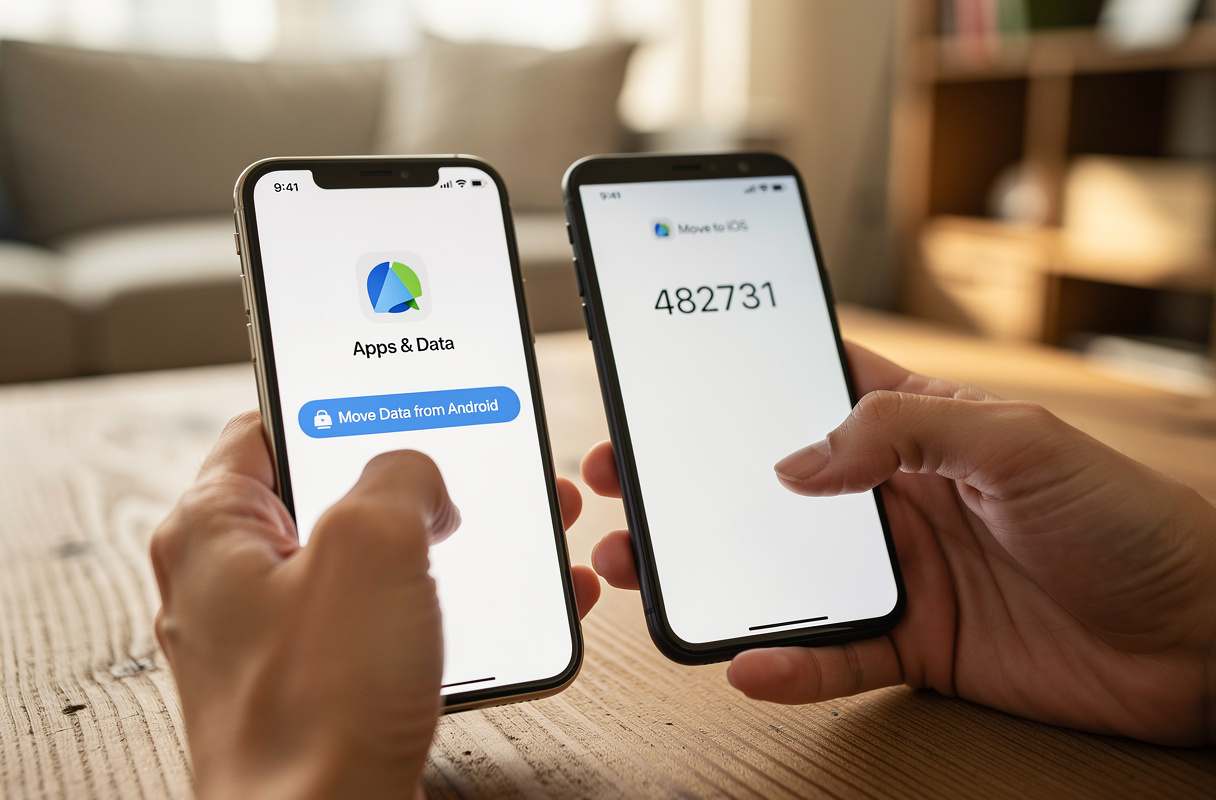
Téléchargez d’abord l’application « Migrer vers iOS » sur votre ancien smartphone Android via le Google Play Store. Allumez simultanément votre nouvel iPhone et lancez le processus de configuration initiale. Lorsque vous arrivez à l’écran « Applications et données », sélectionnez « Migrer les données depuis Android ». Votre iPhone affichera un code à six ou dix chiffres.
Revenez à l’application Migrer vers iOS sur votre appareil Android et saisissez le code affiché sur l’iPhone. Les deux appareils vont désormais établir une connexion WiFi sécurisée. Sélectionnez les catégories de données que vous souhaitez transférer : contacts, messages (SMS et MMS), photos, vidéos, comptes de messagerie, calendriers, et accès WiFi mémorisés.
Le processus de migration données commence alors et peut durer de quelques minutes à plusieurs heures selon le volume transféré. Gardez les deux appareils proches et connectés au WiFi durant cette opération. Les applications Android n’étant pas compatibles avec iOS, vous devrez les rechercher et les réinstaller manuellement depuis l’App Store une fois le transfert complété, bien que vos données de compte dans ces applications soient souvent préservées.
Passage d’iPhone à Android avec iCloud et solutions alternatives
Le passage inverse (iPhone vers Android) présente davantage de défis car Apple n’offre pas d’application officielle de migration. Deux approches principales existent : utiliser iCloud pour synchroniser certaines données, ou utiliser une application tierce comme AnyDroid pour un transfert plus complet.
La première solution consiste à synchroniser vos contacts et calendriers via iCloud. Sur votre iPhone, allez dans Paramètres > [Votre nom] > iCloud et vérifiez que les contacts et calendriers sont bien synchronisés. Accédez ensuite à icloud.com depuis votre ordinateur et téléchargez vos contacts au format vCard. Sur votre nouvel appareil Android, importez ce fichier dans l’application Contacts. Vos calendriers peuvent être synchronisés en ajoutant votre compte iCloud dans l’application Calendrier d’Android (bien que cette méthode soit moins fiable).
Pour un transfert plus complet, l’application AnyDroid (développée par iMobie) offre une solution payante mais très efficace. Téléchargez AnyDroid sur votre ordinateur, connectez-y votre iPhone et votre nouvel appareil Android via des câbles USB. Lancez AnyDroid, sélectionnez « Passer à Android », puis choisissez iOS vers Android. L’application vous permet de sélectionner précisément quelles données transférer : contacts, calendriers, photos, vidéos, notes, signets, applications (avec synchronisation des comptes) et bien d’autres éléments.
Cette approche offre un transfert téléphone plus granulaire et permet de vérifier exactement ce qui est transféré avant de confirmer l’opération. C’est particulièrement utile si vous avez des données anciennes sur iPhone que vous ne souhaitez pas conserver sur Android, ou si vous souhaitez nettoyer votre appareil lors de la migration.
Certaines applications de transfert constructeur, comme Smart Switch ou Phone Clone, permettent aussi de transférer vos messages WhatsApp entre appareils compatibles.
🏭 Applications spécialisées des fabricants : Smart Switch, Phone Clone et alternatives
Les applications des fabricants comme Samsung Smart Switch, Xiaomi Mi Mover, Huawei Phone Clone ou OnePlus Clone Phone facilitent le transfert complet de données entre appareils de la même marque, utilisant le WiFi direct, les codes QR ou les câbles USB pour une migration rapide et sécurisée.
Au-delà des solutions natives de Google et Apple, les principaux fabricants comme Samsung, Xiaomi, Huawei, OnePlus et Sony proposent leurs propres applications de transfert optimisées pour leurs appareils. Ces solutions offrent généralement une expérience utilisateur plus fluide sur des appareils de la même marque, avec des transferts synchronisation plus rapides et plus fiables.
Ces applications propriétaires utilisent typiquement une connexion appareil à appareil par WiFi direct (sans passer par internet) ou par codes QR pour appairer les deux appareils. Elles permettent de transférer non seulement les données classiques (contacts, messages, photos) mais également les paramètres d’interface, les fond d’écran personnalisés, les raccourcis d’application et les données de configuration spécifiques à la marque.
Samsung Smart Switch : la solution la plus complète pour Galaxy
Samsung Smart Switch, disponible depuis 2015, reste l’une des applications de transfert les plus sophistiquées du marché Android. Elle fonctionne entre deux appareils Samsung, mais supporte également les transferts depuis iPhone ou depuis des appareils Android d’autres marques. L’application offre un mode de transfert sans fil (WiFi direct) ou filaire (câble USB), selon votre préférence et votre situation.
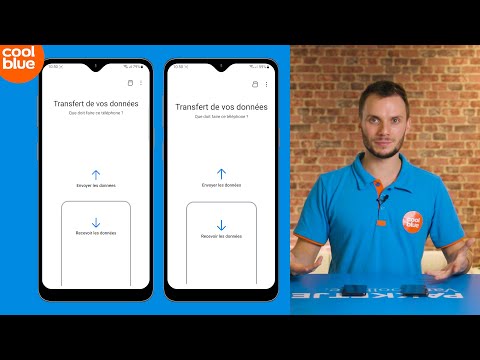
Pour utiliser Smart Switch, installez l’application sur votre ancien téléphone Samsung depuis le Samsung Galaxy Store ou le Google Play Store. Lancez l’application et sélectionnez « Envoyer des données » (ou « Source »). Sur votre nouvel appareil, lancez également Smart Switch et sélectionnez « Recevoir des données » (ou « Destination »). Les deux appareils établissent une connexion WiFi sécurisée, et vous pouvez alors sélectionner les catégories à transférer.
Smart Switch transfère automatiquement vos contacts, messages, calendriers, photos, vidéos, musique, documents, notes, applications, alarmes, paramètres WiFi, arrangements de l’écran d’accueil, fonds d’écran, et même les données de certaines applications tierces. L’application offre également une restauration depuis une sauvegarde Samsung Cloud si vous en aviez une.
La principale limitation de Smart Switch concerne les applications téléchargées depuis le Google Play Store, qui ne sont pas directement copiées mais doivent être réinstallées. Cependant, l’application facilite ce processus en sauvegardant une liste de vos applications précédentes, que vous pouvez ensuite réinstaller en masse depuis le Play Store.
Xiaomi Mi Mover et autres solutions constructeur
Xiaomi propose Mi Mover, une application introduite en 2020 offrant un transfert sans fil rapide entre appareils Xiaomi. L’interface utilise des codes QR pour établir la connexion appareil entre les deux téléphones, simplifiant le processus d’appairage. Mi Mover transfère photos, vidéos, musique, documents, messages, contacts, journaux d’appels, événements de calendrier, notes, alarmes et applications.
Huawei/Honor propose Phone Clone avec des fonctionnalités similaires, sortie en 2016. OnePlus utilise Clone Phone, disponible depuis 2017. Sony a déployé Xperia Transfer Mobile, qui supporte à la fois les transferts Android-Android et iPhone-Android, offrant une polyvalence que les autres solutions constructeur ne proposent pas toujours.
Oppo, autre fabricant majeur de smartphones, propose également Clone Phone pour un transfert facile entre ses appareils. Toutes ces applications partagent un objectif commun : simplifier le transfert pour les utilisateurs qui restent au sein de l’écosystème du même fabricant, en offrant une expérience optimisée avec restoration complète des paramètres propriétaires.
- 🔧 Smart Switch (Samsung) : transfert sans fil/USB, compatible multi-marque, restauration Samsung Cloud, interface intuitive
- 📱 Mi Mover (Xiaomi) : code QR pour appairage rapide, transfert WiFi direct, gestion complète des fichiers
- 🔐 Phone Clone (Huawei/Honor) : transfert sans fil, reconnaissance NFC/QR code, support multi-appareils
- ⚡ Clone Phone (OnePlus) : communication WiFi, appairage par QR, vitesse de transfert optimisée
- 🌐 Xperia Transfer (Sony) : compatibilité Android/iOS, transfert filaire ou PC, restauration complète des paramètres
- 🎯 Clone Phone (Oppo) : transfert sans fil, synchronisation rapide, support des données d’application
Après transfert, procédez à une réinitialisation complète de votre ancien smartphone pour protéger vos données personnelles avant de le revendre ou recycler.
🔐 Sécurité et bonnes pratiques lors du transfert de vos données
Assurez-vous d’avoir une sauvegarde cloud et locale, exportez vos contacts, sauvegardez les photos, vérifiez vos mots de passe, nettoyez votre ancien appareil, effectuez le transfert sur une connexion WiFi stable, et réinitialisez l’ancien téléphone après vérification des données transférées.
La sauvegarde données représente un processus sensible impliquant de nombreuses informations personnelles : contacts sensibles, messages privés, photos intimes, données de compte bancaire intégré dans certaines applications, et identifiants de connexion. Une approche rigoureuse minimise les risques de perte de données et de compromission sécuritaire.
Les solutions cloud officielles (Google Drive, iCloud) offrent un excellent niveau de chiffrement et de restauration sécurisée, avec protection par authentification à deux facteurs. Les solutions constructeur comme Smart Switch utilisent également des protocoles sécurisés pour les transferts WiFi direct. Cependant, plusieurs précautions supplémentaires renforcent votre tranquillité d’esprit lors d’une migration.
Vérifications préalables et sauvegarde de secours
Avant de procéder à tout transfert de données, créez une sauvegarde manuelle supplémentaire de vos informations critiques. Exportez vos contacts au format VCF (vCard), sauvegardez vos photos importantes sur un ordinateur ou un disque dur externe, et assurez-vous que votre sauvegarde cloud officielle est à jour. Cette approche en double (une sauvegarde cloud + une sauvegarde locale) offre une protection contre les défaillances logicielles ou matérielles inattendues.
Vérifiez également que vous disposez des mots de passe d’accès à tous vos comptes associés à votre ancien téléphone. Ceux-ci incluent votre compte Gmail (pour Android) ou Apple ID (pour iPhone), vos mots de passe WiFi, et les accès aux services synchronisés comme Microsoft Outlook, Dropbox ou iCloud. Si vous avez utilisé un gestionnaire de mots de passe tel que Bitwarden ou 1Password, assurez-vous que celui-ci est accessible sur votre nouvel appareil avant de supprimer l’ancien.
Avant de transférer vos données, nettoyez également votre ancien téléphone des applications ou des données que vous n’utilisiez plus. Cela réduit la taille totale du transfert, accélère le processus et évite d’encombrer votre nouvel appareil avec des logiciels inutiles. Désinstallez les applications obsolètes, supprimez les conversations de messagerie anciennes (si vous le souhaitez) et videz le cache des applications que vous conserverez.
Protection contre les interruptions et les défaillances réseau
Les transferts de données, particulièrement ceux utilisant une connexion WiFi, peuvent être interrompus par une perte de signal réseau. Pour minimiser ce risque, effectuez le transfert dans une zone avec une excellente couverture WiFi, à proximité de votre routeur sans obstacles physiques importants. Assurez-vous également que votre batterie est entièrement chargée sur les deux appareils avant de commencer, ou mieux encore, gardez-les branchés durant l’opération.
Certaines applications de transfert (comme Smart Switch ou Mi Mover) offrent une option de reprendre un transfert interrompu, ce qui s’avère très utile en cas de coupure inattendue. Vérifiez cette fonctionnalité avant de démarrer si vous craignez une instabilité réseau. Pour les utilisateurs avec une connexion internet peu fiable, les transferts physiques (câble USB, carte microSD) offrent une alternative plus robuste aux solutions WiFi.
Gestion des données après la restauration
Une fois le transfert terminé et votre nouvel appareil entièrement configuré, prenez du temps pour vérifier que toutes vos données ont correctement migré. Consultez vos contacts pour vous assurer qu’ils sont complets, vérifiez que vos photos et vidéos sont présentes, confirmez que vos calendriers affichent tous vos événements, et testez quelques applications importantes pour confirmer qu’elles fonctionnent avec vos anciens comptes.
Après cette vérification, vous pouvez envisager de réinitialiser votre ancien téléphone en usine avant de le vendre, le recycler ou de le conserver comme appareil de secours. Cette réinitialisation supprime toutes vos données personnelles de l’ancien appareil, éliminant tout risque que quelqu’un d’autre accède à vos informations sensibles. Pour Android, allez dans Paramètres > Système > Options de réinitialisation > Réinitialiser l’appareil. Pour iPhone, allez dans Paramètres > Général > Réinitialiser > Effacer le contenu et les paramètres.
La migration de données téléphoniques vers un nouvel appareil, autrefois un processus complexe et risqué, est devenue une opération accessible à tous grâce aux avancées technologiques et aux outils intégrés fournis par Google, Apple et les fabricants mobiles. Qu’il s’agisse de rester dans le même écosystème ou de changer de système d’exploitation, des solutions éprouvées existent pour transférer vos contacts, messages, photos, applications et bien d’autres données sans perte ni complication majeure. L’approche la plus sûre combine une préparation minutieuse, une sauvegarde données redondante et une vérification attentive après le transfert, garantissant ainsi la continuité parfaite de votre vie numérique sur votre nouvel appareil.