

La messagerie académique de l’Université de Rouen constitue un élément fondamental de la communication professionnelle pour tous les étudiants, enseignants et personnels administratifs de l’établissement. Cet outil de plateforme numérique sécurisée permet de recevoir des informations officielles, de communiquer efficacement avec l’administration et les collègues, tout en centralisant les échanges liés à la vie universitaire. Comprendre comment accéder à la messagerie et optimiser son utilisation représente un atout majeur pour naviguer sereinement dans l’environnement académique.

📧 Comprendre l’accès à la messagerie académique de l’Université de Rouen
L’accès à la messagerie académique de l’Université de Rouen se fait via l’adresse https://webmail.ac-rouen.fr avec l’identifiant académique fourni lors de l’inscription ou de la prise de poste, sans démarche supplémentaire, pour un accès immédiat et sécurisé.
L’email universitaire de l’Université de Rouen fonctionne selon un système centralisé et sécurisé, accessible via une adresse unique mise à disposition par l’établissement. Chaque agent ou étudiant reçoit automatiquement un identifiant académique personnel lors de son inscription ou prise de fonction, permettant un accès immédiat sans démarches administratives complexes.
La plateforme utilise le protocole IMAP pour les configurations mobiles et professionnelles, offrant une compatibilité maximale avec les clients de messagerie standards tels que Microsoft Outlook, Mozilla Thunderbird ou les applications natives des appareils mobiles. L’interface web reste accessible depuis n’importe quel navigateur récent, sans installation préalable de logiciels supplémentaires.
Le système repose sur une infrastructure déployée progressivement par le ministère de l’Éducation nationale, harmonisant les services numériques entre les différentes académies. Pour l’Université de Rouen spécifiquement, cette intégration signifie que les utilisateurs bénéficient des mêmes standards de sécurité et de fonctionnalités que leurs homologues dans les autres établissements du réseau académique.
🔐 L’adresse de connexion officielle et ses caractéristiques
L’adresse de connexion à la messagerie académique de l’Université de Rouen est la suivante : https://webmail.ac-rouen.fr. Ce lien mène directement au portail de messagerie académique sans passer par des redirections externes, minimisant ainsi les risques de phishing ou de détournement d’identifiants.
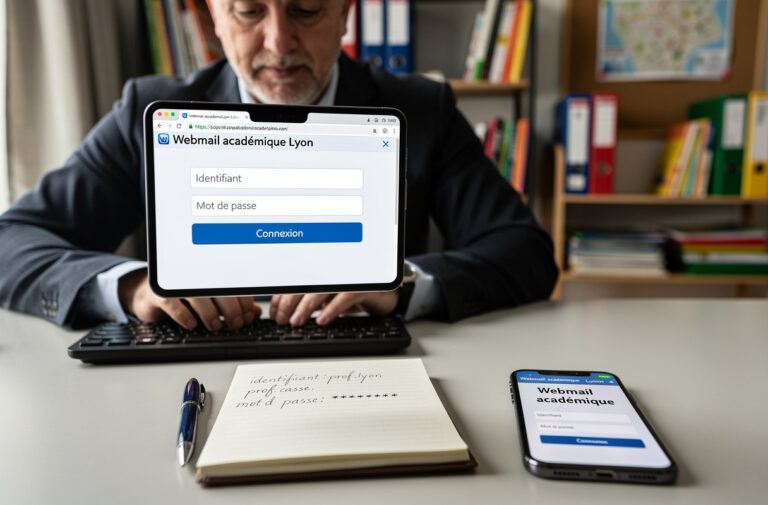
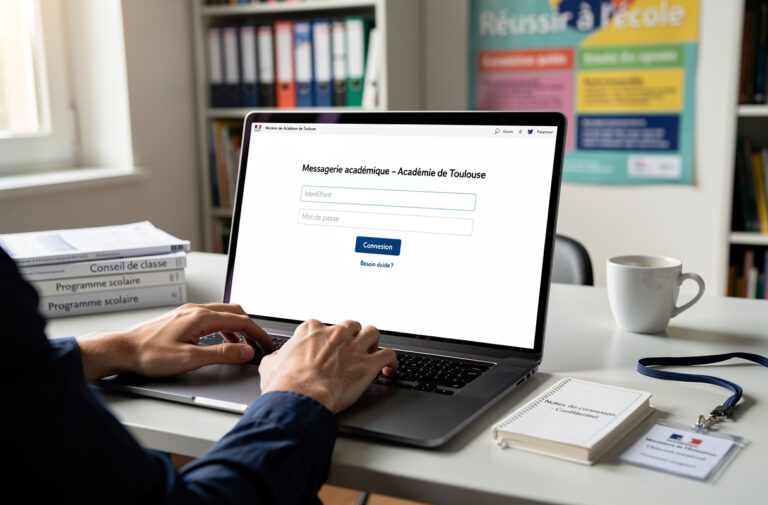
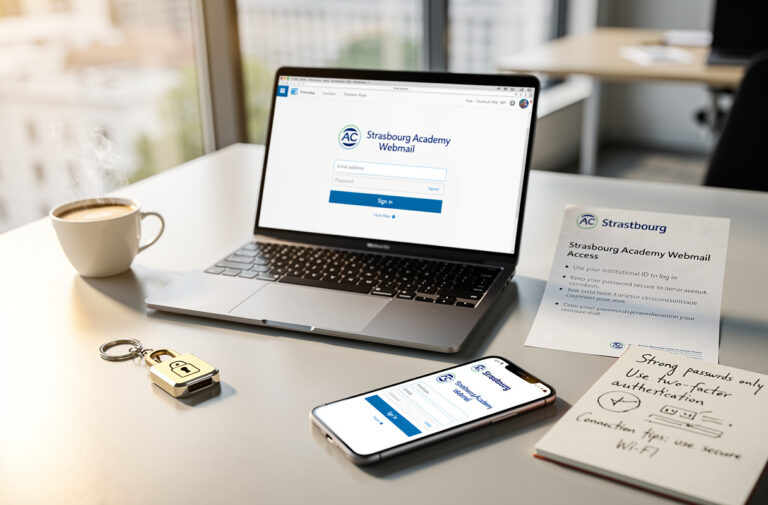
Une fois sur le portail, l’interface affiche deux champs de saisie distincts : le premier destiné à l’identifiant académique et le second au mot de passe personnel. L’affichage peut varier selon les mises à jour système, alternant entre une interface Roundcube minimaliste ou Outlook Web App pour une expérience plus familière aux utilisateurs de la suite Microsoft.
Les recommandations de sécurité essentielles incluent l’utilisation d’un navigateur à jour (Chrome, Firefox, Safari ou Edge), l’évitement des réseaux publics non sécurisés pour les connexions sensibles, et la vérification minutieuse de l’orthographe de l’URL avant chaque accès. Ces précautions évitent les fausses pages malveillantes qui imitent l’interface officielle.
Pour éviter les erreurs de connexion, pensez à enregistrer l’URL officielle de la messagerie académique (https://webmail.ac-rouen.fr) dans vos favoris. Cela limite les risques de phishing et vous fait gagner du temps lors de chaque accès.
 Ce guide pratique présente les meilleures méthodes pour accéder à la messagerie académique de l’Université de Rouen
👤 Obtenir et gérer ses identifiants d’accès à la plateforme numérique
Les identifiants d’accès à la messagerie de l’Université de Rouen sont automatiquement attribués lors de l’inscription ou de la prise de fonction et permettent d’accéder à tous les services numériques institutionnels avec un seul compte.
Les identifiants de connexion à la messagerie de l’Université de Rouen sont attribués automatiquement lors de l’intégration institutionnelle de chaque utilisateur, sans intervention administrative préalable. Ce processus automatisé garantit que tous les étudiants reçoivent leurs accès au moment de leur inscription, tandis que les personnels les obtiennent dès leur prise de fonction.
L’adresse email académique suit un format standardisé composé du prénom et du nom en minuscules, sans accents diacritiques ni caractères spéciaux. Pour les cas de guide pratique avec homonymies – lorsque plusieurs personnes possèdent le même nom – un chiffre est ajouté à la fin pour créer une unicité (par exemple, jean.martin1@ac-rouen.fr). Cette convention s’applique uniformément à tous les profils, qu’ils soient enseignants ou personnels administratifs.
Au-delà de la connexion au webmail, ces mêmes identifiants ouvrent l’accès à d’autres services institutionnels connexes. Les utilisateurs peuvent se connecter à Arena pour les absences et congés, à I-Prof pour la gestion administrative personnelle, ou à MobiliSCO pour les demandes de mutation. Cette intégration centralisée réduit le nombre de comptes à gérer tout en maintenant une sécurité cohérente.
🔑 Les différentes sources pour récupérer ses identifiants
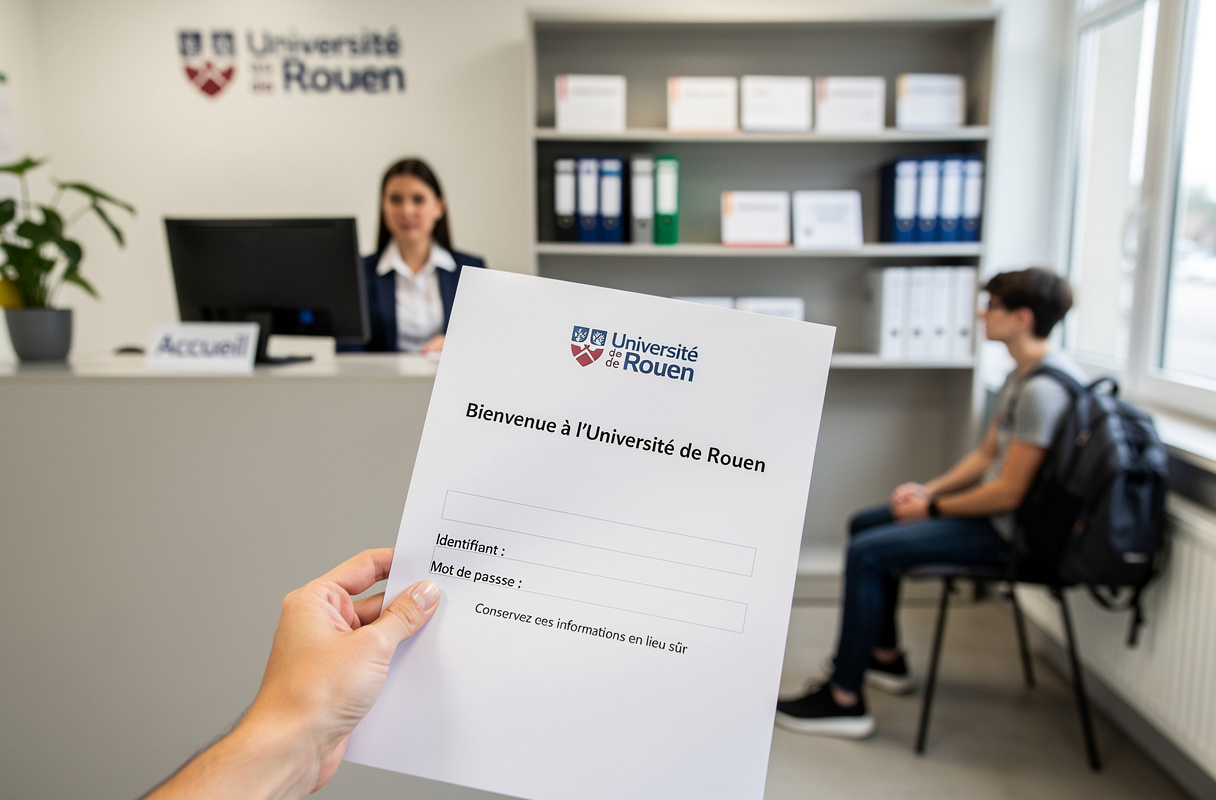
Plusieurs canaux permettent de récupérer ses identifiants pour accéder à la messagerie académique de l’Université de Rouen. Le premier et plus direct reste le secrétariat de l’établissement d’affectation, où un document de bienvenue contenant tous les paramètres d’accès est généralement remis lors de la première prise de poste ou de l’inscription administrative.
La cellule informatique du rectorat, également nommée Division des Systèmes d’Information (DSI), demeure le support technique de référence pour tout problème de récupération ou réinitialisation d’identifiants. Les agents peuvent les contacter par téléphone via le standard du rectorat ou via les formulaires disponibles sur le site officiel www.ac-rouen.fr. Les temps de réponse varient généralement de 24 à 48 heures pour les demandes urgentes.
Certains établissements intègrent également des passerelles d’authentification fédérées comme EduConnect ou FranceConnect, permettant aux utilisateurs de se connecter au webmail via leurs comptes personnels validés par ces services. Cette approche simplifie l’accès tout en renforçant la sécurité par la double authentification.
| 📍 Source d’obtention | ⏱️ Délai moyen | ✅ Recommandé pour |
|---|---|---|
| Secrétariat de l’établissement | Immédiat à la prise de poste | Premiers accès, document physique |
| DSI du rectorat (téléphone) | 24-48 heures | Réinitialisation urgente, perte d’accès |
| Portail de réinitialisation en ligne | Immédiat | Changement de mot de passe autonome |
| EduConnect ou FranceConnect | Accès instantané | Authentification fédérée, comptes validés |
🔄 Modifier ou réinitialiser son mot de passe académique
La modification du mot de passe peut s’effectuer directement depuis l’interface webmail en cliquant sur les paramètres personnels, rubrique sécurité. L’opération demande de saisir l’ancien mot de passe avant d’en créer un nouveau, conforme aux critères de robustesse imposés (minimum 12 caractères incluant majuscules, minuscules, chiffres et caractères spéciaux).
En cas d’oubli complet, un lien de récupération est accessible depuis la page de connexion. L’utilisateur reçoit un email de confirmation sur son adresse académique ou personnelle selon les paramètres configurés, avec un lien sécurisé valide pendant une durée limitée (généralement 24 heures). Si l’adresse email personnelle n’est pas renseignée au préalable, seul le service DSI peut intervenir pour débloquer le compte.
Lors de la configuration d’un nouveau mot de passe, privilégiez une phrase de passe facile à mémoriser mais difficile à deviner, en mélangeant chiffres, majuscules, minuscules et caractères spéciaux.
🚨 Résoudre les problèmes courants d’accès à votre email universitaire
Les problèmes d’accès à la messagerie universitaire sont principalement dus à des erreurs de saisie, des mots de passe expirés, des comptes verrouillés ou des navigateurs obsolètes, et se résolvent généralement par vérification, réinitialisation ou mise à jour du navigateur.
Les problèmes de connexion à la messagerie académique de l’Université de Rouen demeurent relativement fréquents, particulièrement lors des périodes de forte charge comme la rentrée universitaire ou après les vacances scolaires. La majorité de ces dysfonctionnements relèvent de causes simples et résolublesrapidement, sans intervention technique lourde.
Les trois causes les plus communes regroupent les erreurs de saisie (identifiant ou mot de passe mal orthographié), les mots de passe expirés suite à une mise à jour de politique de sécurité, et les comptes temporairement verrouillés après plusieurs tentatives échouées. Identifier précisément le message d’erreur reçu permet d’appliquer la bonne solution de façon rapide et efficace.
⚠️ Guide de diagnostic des erreurs courantes
L’erreur « Identifiant ou mot de passe incorrect » constitue le message le plus fréquemment rencontré. Elle indique généralement une majuscule accidentelle, un accent oublié ou une confusion entre le tiret et le point du mot de passe. La solution consiste à vérifier attentivement la saisie, en particulier dans la section du mot de passe où les caractères ne s’affichent pas.
L’erreur de certificat SSL, affichée comme « Cette connexion n’est pas sécurisée » ou « Certificat invalide », signale généralement une version de navigateur obsolète ou une configuration de sécurité trop stricte. Mettre à jour le navigateur vers sa dernière version résout habituellement le problème en quelques minutes. Sur les appareils mobiles, nettoyer le cache du navigateur puis relancer la connexion suffit souvent.
Le message « Page inaccessible » ou « Erreur 404 » indique soit une faute de frappe dans l’URL, soit un problème d’infrastructure temporaire du serveur. Vérifier l’adresse exacte https://webmail.ac-rouen.fr (sans « www » ni variante) et attendre quelques minutes avant une nouvelle tentative résout généralement cette situation. Si le problème persiste au-delà d’une heure, consulter le support technique devient nécessaire.
Le compte verrouillé après trop de tentatives échouées demande une attente minimale de 30 minutes avant une nouvelle tentative, ou l’intervention immédiate de la DSI pour déblocage d’urgence. Cette mesure de sécurité protège contre les attaques par force brute visant à deviner les mots de passe.
| 🔴 Message d’erreur | 🔍 Cause probable | ✅ Solution recommandée |
|---|---|---|
| Identifiant ou mot de passe incorrect | Erreur de saisie ou mot de passe expiré | Vérifier la saisie, caractère par caractère ; réinitialiser via le lien « Mot de passe oublié » |
| Erreur de certificat SSL | Navigateur obsolète ou configuration système | Mettre à jour le navigateur ; vider le cache |
| Page inaccessible / Erreur 404 | URL mal saisie ou serveur en maintenance | Vérifier https://webmail.ac-rouen.fr ; attendre 1 heure ; contacter la DSI |
| Compte verrouillé | Tentatives multiples de connexion échouées | Attendre 30 minutes ; contacter la DSI pour déblocage urgent |
| Timeout / Connexion trop lente | Problème réseau ou infrastructure surchargée | Changer de réseau ; utiliser un VPN ; réessayer en heures creuses |
📞 Contacter le support technique académique
Le support technique de l’Université de Rouen demeure accessible via plusieurs canaux pour garantir une aide rapide. Le premier point de contact conseillé reste le service informatique de votre établissement d’affectation, qui connaît vos spécificités locales et peut intervenir rapidement pour les problèmes liés à votre environnement direct.
Pour les demandes plus générales ou en l’absence de support local, la DSI du rectorat propose une ligne téléphonique accessible depuis le standard du rectorat (numéro disponible sur www.ac-rouen.fr) et des formulaires de contact en ligne via la rubrique « Assistance ». Les demandes urgentes, notamment les comptes verrouillés empêchant tout travail, reçoivent une priorité de traitement accrue.
Un dernier recours consiste à envoyer un email détaillé depuis une adresse personnelle vers le service d’assistance générale, en précisant votre identifiant académique, la nature exacte du problème, et les messages d’erreur rencontrés. Joindre une capture d’écran améliore significativement la qualité de la prise en charge.
L’utilisation du protocole IMAP permet de synchroniser vos emails en temps réel sur tous vos appareils. Ainsi, la suppression ou le classement d’un message sur un smartphone est immédiatement répercuté sur le webmail ou le client de bureau.
🛠️ Configurer votre messagerie académique sur divers appareils et clients
La messagerie académique de l’Université de Rouen peut être configurée sur webmail, smartphones, tablettes et clients de messagerie via les protocoles IMAP et SMTP, en utilisant les mêmes identifiants et des paramètres standard pour chaque appareil.
La flexibilité constitue un avantage majeur de la messagerie académique de l’Université de Rouen : les mêmes identifiants fonctionnent indifféremment sur le webmail, sur les clients de bureau comme Outlook ou Thunderbird, et sur les applications mobiles des appareils iPhone ou Android. Cette plateforme numérique harmonisée offre une continuité de service quel que soit le contexte d’utilisation.
La configuration sur tous ces appareils suit des paramètres standards identiques, reposant sur le protocole IMAP pour la réception et SMTP pour l’envoi. Les détails techniques restent similaires d’un appareil à l’autre, seule l’interface de saisie change selon le système exploité. Maîtriser cette configuration une seule fois permet d’appliquer les mêmes étapes sur n’importe quel nouveau terminal.
Avant de commencer la configuration, disposer de ses identifiants exacts, y compris l’adresse email complète (prenom.nom@ac-rouen.fr) et le mot de passe à jour, demeure indispensable. Vérifier ces informations en accédant une première fois au webmail confirme leur validité avant d’investir du temps dans les configurations plus complexes sur appareils mobiles.
📱 Configuration sur smartphones et tablettes (iOS et Android)
Sur les appareils mobiles, l’ajout de la messagerie académique se fait via le menu « Ajouter un compte » de l’application Mail native (Apple) ou Gmail (Android). Le système demande d’entrer l’adresse email complète (prenom.nom@ac-rouen.fr) et le mot de passe personnel, après quoi la détection automatique reconnaît généralement le serveur IMAP de l’Université de Rouen.
Si la détection automatique échoue, la saisie manuelle des paramètres devient nécessaire : serveur IMAP : imap.ac-rouen.fr, port 993 (SSL activé) ; serveur SMTP : smtp.ac-rouen.fr, port 587 (TLS activé). Les paramètres restent identiques pour iOS et Android, seules les menus de configuration diffèrent légèrement selon le système.
Une fois configuré, le compte se synchronise automatiquement toutes les 15 à 30 minutes selon les paramètres par défaut de l’appareil. Cette fréquence peut être augmentée pour un contrôle plus strict, mais au détriment de l’autonomie de la batterie. Les utilisateurs peuvent manuellement forcer la synchronisation en tirant vers le bas dans l’application Mail.
💻 Installation sur Microsoft Outlook et autres clients de bureau
Microsoft Outlook reconnaît automatiquement l’académie de Rouen lors de la saisie de l’adresse email académique. L’utilisateur configure le compte en quelques clics : « Fichier » > « Ajouter un compte » > saisir l’adresse email et le mot de passe, puis valider. Outlook gère ensuite automatiquement tous les paramètres IMAP/SMTP correctement.
Pour Mozilla Thunderbird, une approche similaire s’applique : « Fichier » > « Nouveau » > « Compte courrier » et saisie des identifiants. Thunderbird propose également une détection automatique très fiable pour les serveurs académiques français. Les utilisateurs plus avancés peuvent accéder au menu de configuration manuelle pour affiner les paramètres si nécessaire.
Une fois configuré, le client de bureau télécharge automatiquement les anciens messages lors de la première synchronisation. Cette opération peut prendre plusieurs minutes pour les utilisateurs ayant accumulé plusieurs années de correspondances. Après cette première synchronisation, les nouvelles arrivées s’affichent instantanément selon la fréquence de vérification définie dans les préférences du client.
🌐 Accès par webmail depuis n’importe quel navigateur
L’accès directement depuis un navigateur (https://webmail.ac-rouen.fr) nécessite uniquement des identifiants valides et une connexion internet. Cette approche convient particulièrement aux utilisateurs itinérants, aux postes informatiques partagés ou aux situations temporaires où l’installation d’un client de messagerie n’est pas souhaitable.
L’interface webmail de l’Université de Rouen conserve les messages et dossiers personnalisés en ligne, permettant une continuité totale entre les accès. Chaque utilisateur peut créer des dossiers personnels, des filtres de règles, ou configurer des signatures email directement depuis le webmail. Ces paramètres restent actifs quel que soit le moment ou l’appareil utilisé pour accéder à la messagerie.
La performance de l’interface dépend principalement de la vitesse de connexion internet et de la charge du serveur. Les utilisateurs sur connexions lentes peuvent réduire le nombre de messages affichés par page ou désactiver les aperçus d’images pour accélérer le chargement des listes de messages.
🎯 Optimiser l’utilisation quotidienne de votre email universitaire
L’optimisation de l’email universitaire passe par la création de dossiers thématiques, l’utilisation de filtres automatiques, des signatures professionnelles, le respect des règles de sécurité, et la gestion rigoureuse des pièces jointes et messages sensibles.
Au-delà de la simple capacité à accéder à la messagerie académique de l’Université de Rouen, exploiter pleinement cet outil améliore considérablement l’efficacité professionnelle et académique. Les utilisateurs bénéficiant de pratiques organisées réduisent le temps consacré à la gestion des emails tout en augmentant le taux de traitement des messages importants.
L’optimisation passe par une organisation méthodique : création de dossiers thématiques, mise en place de filtres automatiques, configuration de signatures professionnelles, et définition de règles de priorité. Ces ajustements, effectués une seule fois lors des premiers accès, économisent des heures d’efforts répétitifs tout au long de l’année universitaire.
La guide pratique suivant expose les meilleures pratiques observées chez les utilisateurs les plus productifs de l’Université de Rouen, indépendamment de leur rôle ou niveau d’expertise informatique préalable.
📂 Structurer son espace de travail : dossiers et filtres intelligents
La création d’une structure de dossiers personnalisés facilite la localisation ultérieure des messages importants. Une approche courante consiste à créer un dossier par thème principal (Enseignement, Administration, Projets, Formations, Urgents) plutôt qu’un dossier par correspondant. Cette méthode thématique s’avère plus flexible lors des recherches ultérieures.
Les filtres automatiques constituent l’outil majeur de productivité : configurer des règles qui dirigent automatiquement les messages vers les dossiers appropriés selon l’expéditeur, l’objet ou certains mots-clés réduit drastiquement le besoin de triage manuel. Par exemple, tous les emails contenant « URGENT » dans l’objet peuvent être marqués en rouge et placés dans un dossier dédié.
Une stratégie de nettoyage régulier prévient l’accumulation de messages inutiles. Archiver les messages lus de plus de 3 mois vers un dossier « Archives » maintient l’inbox à une taille raisonnable et accélère le chargement de la messagerie. La plupart des universités offrent un stockage illimité ou quasi-illimité, rendant l’archivage sans risque de suppression accidentelle.
✉️ Bonnes pratiques de communication professionnelle
Rédiger des emails clairs et structurés augmente les chances de réponses rapides et appropriées. Suivre une structure simple : objet descriptif en une ligne, salutation professionnelle, corps du message clair et concis, énumération des actions attendues si applicable, puis signature. Éviter les longs paragraphes : découper le contenu en 2-3 phrases par bloc améliore la lisibilité sur les écrans.
Les signatures email doivent contenir les informations de base : nom complet, titre/fonction, numéro de téléphone et établissement d’affectation. Cette signature peut être configurée automatiquement dans les paramètres du webmail ou du client de messagerie, apparaissant systématiquement en pied de chaque email envoyé sans action supplémentaire.
L’utilisation de la fonction « Répondre à tous » demande de la prudence : cette action s’effectue rarement quand elle est vraiment nécessaire. La majorité des listes de diffusion académiques comportent déjà 20 à 50 personnes, et ajouter chacun de ces destinataires à une réponse surcharge rapidement les boîtes aux lettres collectives. Une réponse au seul expéditeur suffit généralement.
🔒 Respecter les règles de sécurité et de confidentialité
La messagerie académique demeure un outil de communication professionnelle sous le contrôle de l’institution. Les règles d’usage imposent une utilisation strictement professionnelle : les messages personnels, les contenus politiques, religieux ou diffamatoires y sont formellement interdits. Un audit régulier par les services de sécurité informatique reste possible, en particulier lors de signalements de mauvais usage.
Partager des mots de passe ou donner accès à quelqu’un d’autre à son compte viole les conditions d’utilisation et expose l’institution à des risques de sécurité majeurs. Chaque identifiant doit rester strictement personnel et confidentiel. Si un collègue doit accéder à certaines informations, créer un partage de dossier ou transférer les messages pertinents demeure la démarche appropriée.
Les pièces jointes volumineuses (supérieures à 25 Mo) posent souvent problème lors de la transmission et du stockage. Utiliser des services cloud internes ou externes pour les fichiers lourds, puis partager un lien plutôt que la pièce jointe elle-même, s’avère plus efficace et soulage l’infrastructure serveur de l’Université de Rouen.
- 🔑 Ne jamais partager son mot de passe, même temporairement
- 📧 Limiter l’utilisation aux communications professionnelles et académiques
- 📎 Compresser les pièces jointes imposantes ou utiliser un partage cloud
- 🔍 Vérifier les adresses destinataires avant envoi, particulièrement pour les messages sensibles
- 🗑️ Archiver régulièrement et supprimer les messages obsolètes après 6 mois
- ⚠️ Signaler tout accès suspect ou tentative d’hameçonnage à la DSI
- 📵 Éviter les messages d’absence automatiques trop longs ou inappropriés
La messagerie académique de l’Université de Rouen, lorsqu’elle est correctement configurée et utilisée, optimise la communication institutionnelle et renforce la productivité. Les étapes décrites dans ce guide, de l’accès initial à l’optimisation avancée, permettent à tous les utilisateurs, qu’ils soient novices ou expérimentés, de maîtriser cet outil fondamental. Investir quelques heures dans sa configuration initiale et ses meilleures pratiques économise des semaines de frustration et d’inefficacité tout au long de l’année universitaire.