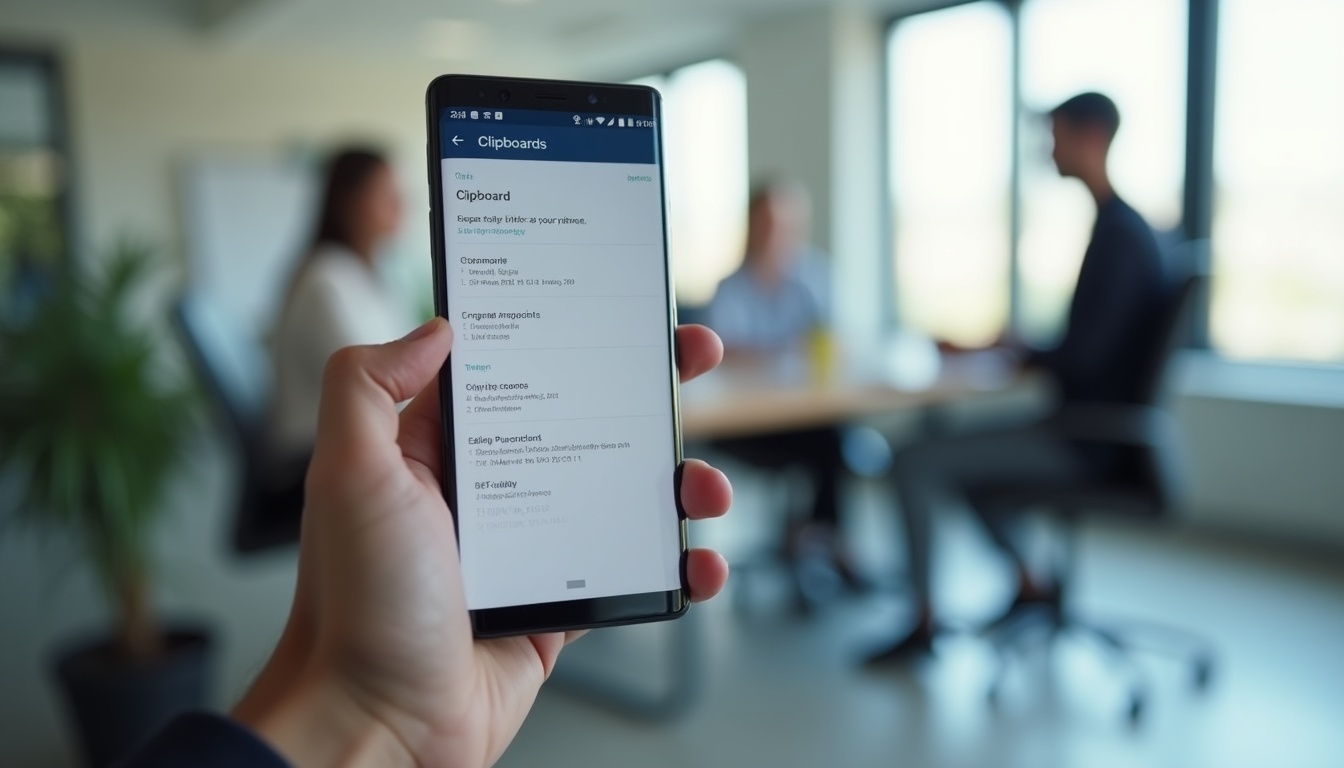

Le presse-papier d’un smartphone Samsung reste souvent méconnu, même pour les utilisateurs qui manipulent quotidiennement leur appareil. Pourtant, cette fonctionnalité discrète s’avère indispensable pour gérer efficacement le flux de textes, d’images et de liens copiés au cours de la journée. Découvrez comment maîtriser cet outil et ne plus jamais perdre vos informations essentielles.

📋 Où se trouve le presse-papier sur un téléphone Samsung et comment y accéder
Le presse-papier Samsung n’existe pas en tant qu’application autonome, contrairement à ce que certains utilisateurs peuvent imaginer. Il s’agit plutôt d’une fonctionnalité intégrée directement au clavier Samsung, parfois appelé Samsung Keyboard. Cette intégration présente un avantage majeur : l’accès au presse-papier s’effectue directement depuis n’importe quel champ de saisie texte, sans détour par une application supplémentaire.
Chaque élément que vous copiez—qu’il s’agisse d’un passage de texte, d’une adresse URL ou d’une image—est stocké temporairement dans cet espace de mémoire dédié. L’interface varie légèrement selon la version d’Android et la surcouche One UI installée sur votre appareil. Les modèles récents dotés de One UI 5 et ultérieures offrent une présentation plus intuitive et visuelle, tandis que les versions antérieures proposent une interface plus épurée mais tout aussi fonctionnelle.
Pour accéder au presse-papier sur un appareil Samsung, la démarche est simple et directe. Ouvrez une application permettant la saisie de texte, comme Messages, Gmail, Notes ou tout autre espace de composition. Maintenez votre doigt quelques secondes dans le champ texte jusqu’à l’apparition d’un menu contextuel. Parmi les options proposées, sélectionnez « Presse-papiers » ou « Clipboard » selon la langue de votre interface.
🔧 Les différentes méthodes selon votre version One UI
La façon d’accéder au presse-papier a évolué à mesure que Samsung améliore son interface utilisateur. Sur les appareils récents fonctionnant avec One UI 5 ou une version supérieure, une approche alternative existe : appuyez sur l’icône « trois points » (ou menu) visible dans la barre d’outils du clavier Samsung. Cette action affiche directement le menu du presse-papier sans passer par un appui long.
Pour les utilisateurs disposant de One UI 3 ou 4, la méthode du maintien prolongé du doigt reste la solution primaire. Certains modèles permettent aussi d’accéder au presse-papier via la barre supérieure du clavier, où figurent les touches de symboles et d’accès rapide. Cette diversité de chemins d’accès peut sembler compliquée à première vue, mais elle reflète simplement l’amélioration progressive de l’expérience utilisateur chez Samsung.
| ⚙️ Version Android / One UI | 📱 Méthode d’accès au presse-papier | ⏱️ Niveau de difficulté |
|---|---|---|
| One UI 5 et plus | Icône « trois points » dans la barre du clavier | Très facile |
| One UI 3 et 4 | Maintenir appuyé sur le champ texte > Presse-papiers | Facile |
| Versions plus anciennes | Menu contextuel simple avec option Presse-papiers | Facile |
| One UI avec Gboard installé | Appui long sur l’espace > Icône presse-papier | Très facile |
Le presse-papier est une fonctionnalité très pratique sur un smartphone Samsung, mais saviez-vous qu’il n’existe pas en tant qu’application autonome ? Il est directement intégré au clavier Samsung pour plus de simplicité d’accès.
💾 Comprendre le fonctionnement et les limites du stockage des éléments copiés
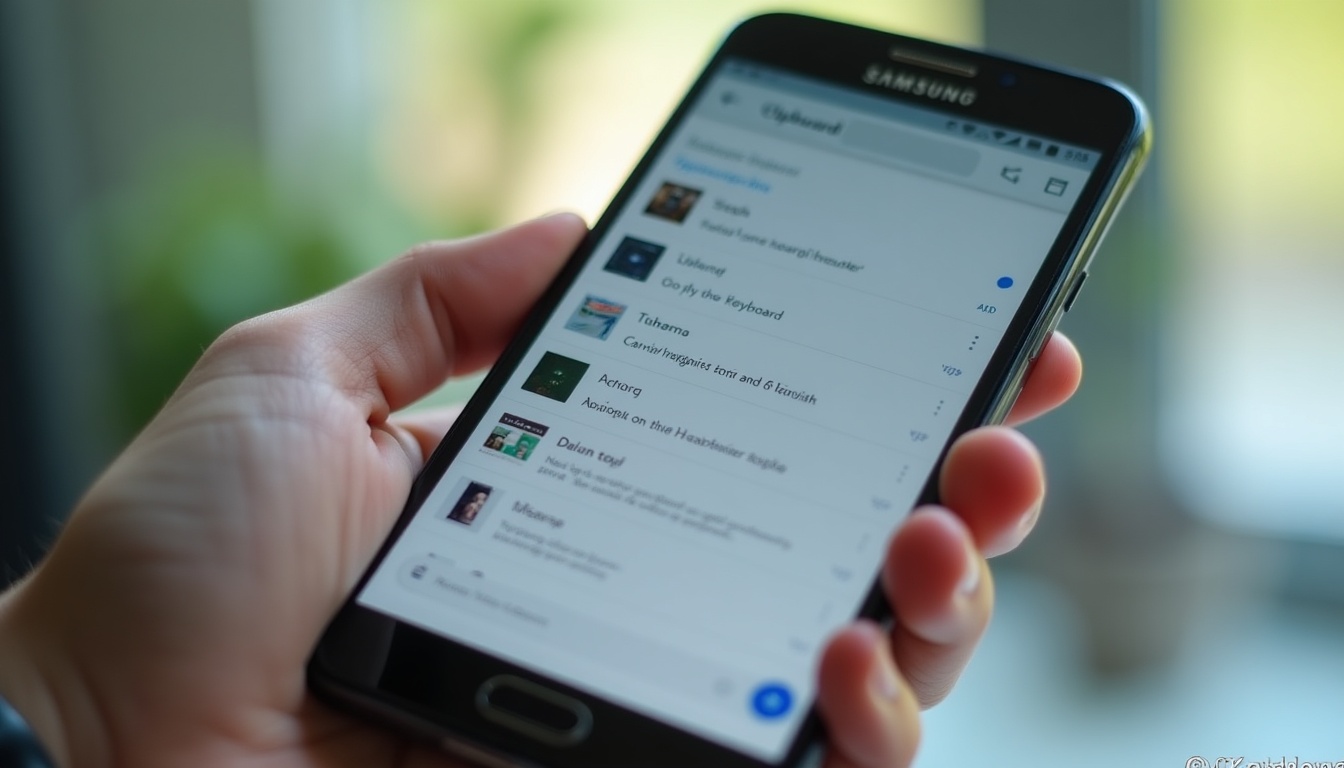
Le presse-papier Samsung ne dispose pas d’une capacité de stockage illimitée. La mémoire allouée à cette fonctionnalité reste relativement modeste, ce qui signifie que seul un nombre limité d’éléments peut être conservé à la fois. En général, le système stocke entre 10 et 20 derniers éléments copiés, bien que ce chiffre varie selon le modèle d’appareil et l’espace disponible en mémoire.
Une fois que ce quota est atteint, les éléments les plus anciens disparaissent automatiquement pour faire place aux nouveaux. Si vous copiez un texte très volumineux ou une image de grande taille, elle occupera davantage d’espace, réduisant proportionnellement le nombre total d’éléments conservés. Ce mécanisme de roulement peut frustrer les utilisateurs qui s’attendent à retrouver un contenu copié plusieurs heures auparavant.
Un autre comportement important à connaître : le redémarrage du téléphone vide complètement le presse-papier sur la plupart des appareils Samsung. Lorsque vous éteignez et rallumez votre appareil, le contenu antérieurement stocké disparaît. Cette limitation technique résulte de la manière dont Android gère la mémoire volatile du système. Certains utilisateurs ignorent cette caractéristique et perdent accidentellement des éléments importants après une réinitialisation ou une mise à jour logicielle.
⚠️ Que faire si votre document copié n’apparaît plus
Plusieurs scénarios expliquent pourquoi un document copiés ne figure plus dans l’historique du presse-papier. Le plus courant reste le dépassement de la limite de stockage : si vous avez copié de nombreux éléments après votre document original, celui-ci a probablement été supprimé automatiquement. Vérifiez d’abord si l’application source du document est toujours disponible—si c’est le cas, vous pouvez copier à nouveau le contenu.
Si le redémarrage de l’appareil a survenu entre la copie initiale et votre tentative de récupération, le presse-papier a été vidé. Dans cette situation, aucune récupération n’est possible via le système intégré. C’est ici qu’interviennent les solutions de secours : utilisez une application tierce de gestion du presse-papier, ou consultez vos applications de sauvegarde (Google Keep, Samsung Notes) si vous aviez l’habitude de stocker vos documents importants.
Pour les utilisateurs travaillant régulièrement avec du contenu critique, établir une routine de sauvegarde s’impose. 📌 Voici les actions recommandées en cas de perte d’un document du presse-papier :
- 🔄 Copier de nouveau le document si la source d’origine reste accessible (email, site web, application)
- 💾 Utiliser un gestionnaire de presse-papiers tiers comme Gboard ou Clipper pour conserver un historique plus long
- 📝 Sauvegarder régulièrement vos textes ou fichiers importants dans Samsung Notes ou Google Keep
- 🔐 Synchroniser vos contenus critiques avec un service cloud pour une récupération ultérieure
- ⏰ Mettre en place des rappels pour épingler les éléments fréquemment utilisés dans votre gestionnaire
Pensez à sauvegarder régulièrement vos textes ou fichiers importants dans des applications comme Samsung Notes ou Google Keep pour éviter toute perte d’informations en cas de redémarrage inattendu de votre appareil.

🖱️ Comment récupérer et coller efficacement les documents enregistrés
Une fois que vous avez accédé au menu du presse-papier via l’une des méthodes décrites précédemment, l’écran affiche l’historique des éléments stockés. L’interface propose généralement une liste chronologique, avec les éléments les plus récemment copiés en haut. Chaque élément est accompagné d’un aperçu permettant d’identifier rapidement le contenu : un bout du texte copiés, une miniature d’image, ou l’URL d’un lien.
Pour insérer un élément, il suffit de le sélectionner avec un simple appui du doigt. Le système colle automatiquement le contenu dans le champ texte actif de l’application. Cette opération se déroule instantanément, sans dialogue de confirmation ni étape supplémentaire. Vous pouvez ensuite continuer à rédiger votre message, votre email ou votre note en utilisant le contenu collé comme base ou complément.
Si vous souhaitez coller l’élément le plus récemment copié sans consulter l’historique complet, maintenir appuyé sur un champ texte et sélectionner directement « Coller » suffit. Le système insère le dernier contenu du presse-papier. Cette approche rapide convient particulièrement aux situations où vous venez de copier quelque chose et vous souhaitez le réutiliser immédiatement.
🎯 Utiliser le presse-papier pour les tâches quotidiennes
Les scénarios d’utilisation du presse-papier sont nombreux et variés. Imaginez que vous recevez une longue adresse email dans un message texte : plutôt que de la retaper manuellement, vous la copiez simplement, puis la collez dans le champ d’adresse de votre application de messagerie. De même, si un ami vous partage un numéro de téléphone, un code promo ou une référence de commande, copier-coller économise du temps et élimine les risques d’erreur de saisie.
Les traducteurs et rédacteurs multilingues exploitent intensément cette fonctionnalité. Un passage de texte copié dans une langue source peut être collé dans une application de traduction, le résultat étant lui-même copié pour être intégré dans un document cible. Les étudiants et chercheurs procèdent de manière similaire lorsqu’ils assemblent des citations ou des références bibliographiques.
Pour les utilisateurs qui copient fréquemment du contenu, l’utilisation d’applications tierces comme Gboard ou Clipper peut offrir une gestion plus robuste et flexible du presse-papier.
🚀 Solutions avancées : applications tierces pour une meilleure gestion
Le système de presse-papier natif de Samsung fonctionne correctement pour la majorité des utilisateurs, mais certains besoins spécifiques justifient le recours à des applications dédiées. Gboard, le clavier virtuel de Google, embarque une fonctionnalité de presse-papier particulièrement puissante. Cet outil conserve l’historique durant une heure complète et permet même d’épingler les éléments pour les garder indéfiniment en accès facile.
Au-delà de Gboard, d’autres applications spécialisées comme Clipper, Clipboard Manager ou Clip Stack (toutes disponibles sur le Galaxy Store ou le Play Store) offrent des capacités de gestion considérablement élargies. Ces programmes permettent de conserver un historique de plusieurs jours, de catégoriser les éléments, d’ajouter des tags pour faciliter la recherche, et même de synchroniser le presse-papier entre plusieurs appareils Samsung via le cloud.
Pour un professionnel gérant des dizaines de documents par jour, ces solutions tierces représentent un gain de productivité substantiel. Vous pouvez rechercher rapidement un texte copié plusieurs jours auparavant, organiser votre historique par thème, et éviter la frustration de devoir copier à nouveau un contenu important.
📊 Comparaison des principales solutions de gestion du presse-papier
Avant d’installer une application tierce, il convient d’évaluer les options selon vos besoins spécifiques. Certains utilisateurs apprécient la simplicité du système intégré, tandis que d’autres recherchent des fonctionnalités avancées comme la synchronisation cloud ou la recherche par mots-clés. Voici un aperçu des principales alternatives :
| 🛠️ Solution | 💾 Durée de conservation | ⚙️ Fonctionnalités clés | 💰 Prix |
|---|---|---|---|
| Presse-papier Samsung natif | 10-20 éléments temporaires | Accès rapide, collage simple | Gratuit |
| Gboard (Google Keyboard) | 1 heure + épingles illimitées | Historique consultatif, épingles permanentes | Gratuit |
| Clipper | Plusieurs semaines | Catégorisation, recherche, synchronisation cloud | Gratuit / Premium |
| Clip Stack | Illimitée | Organisation avancée, partage, widgets | Gratuit / Premium |
| Clipboard Manager | Plusieurs jours | Recherche rapide, favoris, export | Gratuit |
Lorsque vous copiez un élément sensible comme un mot de passe, il est conseillé de remplacer rapidement ce contenu dans le presse-papier par un texte neutre pour minimiser les risques de sécurité.

🔐 Sécurité et bonnes pratiques pour protéger vos données copiées
L’une des préoccupations légitimes concernant le presse-papier porte sur la sécurité des données. Lorsque vous copiez un mot de passe, un numéro de carte bancaire, ou toute information sensible, cette donnée transite par le presse-papier. Sur un appareil partagé ou compromis, cette exposition présente un risque potentiel. Android stocke le presse-papier en mémoire, ce qui en théorie le rend inaccessible aux applications non autorisées, mais la vigilance reste recommandée.
Une bonne pratique consiste à ne jamais laisser des informations sensibles dans le presse-papier plus longtemps que nécessaire. Après avoir collé un mot de passe ou un code, copiez immédiatement quelque chose d’autre (un texte neutre, par exemple) pour le remplacer. Certaines applications de gestion du presse-papier offrent des options de chiffrement ou d’autoprotection pour les contenus confidentiels.
Si vous utilisez une application tierce de gestion du presse-papier, préférez celles proposant le chiffrement des données stockées. Vérifiez aussi les permissions demandées par l’application : elle ne devrait jamais accéder à vos contacts, photos ou localisation. Enfin, comme pour tout outil impliquant votre vie privée, consultez la politique de confidentialité du développeur avant l’installation.
⚡ Astuces pour optimiser votre utilisation quotidienne
Développer des habitudes efficaces avec le presse-papier améliore votre productivité. L’une des tactiques les plus simples consiste à organiser mentalement vos tâches de copie-collage : au lieu de copier plusieurs éléments en succession rapide, regroupez-les logiquement. Cela limite le risque de confusion et facilite la localisation ultérieure dans l’historique.
Pour les documents complexes ou les processus récurrents, envisagez de créer des modèles ou des favoris dans votre gestionnaire de presse-papier (si vous utilisez Gboard ou Clip Stack). Cette approche économise du temps sur les textes que vous utilisez régulièrement. Les professionnels ayant des templates d’emails, des signatures ou des formules standards apprécieront particulièrement cette fonctionnalité.
Enfin, maintenez votre presse-papier propre : si vous utilisez une application tierce, supprimez régulièrement les entrées obsolètes. Un historique enflé ralentit la recherche et consomme des ressources système. Les appareils Samsung avec peu d’espace de stockage disponible peuvent connaître des ralentissements si le presse-papier accumule trop de données volumineuses.
Maîtriser le presse-papier de votre téléphone Samsung transforme votre rapport quotidien à la productivité mobile. Que vous utilisiez le système intégré pour ses accès rapides ou une application tierce pour ses capacités étendues, l’essentiel réside dans l’adaptation de la solution à vos besoins réels. Ces méthodes et bonnes pratiques vous permettront de récupérer efficacement vos documents, d’éviter les pertes inutiles et de gagner un temps précieux dans vos tâches quotidiennes.