
La navigation géographique numérique repose aujourd’hui sur la capacité à convertir et partager des données GPS précises entre différentes applications et appareils. Le format GPX, standard universel pour stocker tracés et points de passage, constitue un maillon essentiel de cette chaîne, mais son intégration directe dans Google Maps pose un défi que de nombreux utilisateurs rencontrent régulièrement. Ce guide explore les méthodes pratiques pour importer et exploiter pleinement vos fichiers GPX dans l’écosystème Google, transformant vos données brutes en cartes interactives et partageables.

Comprendre le format GPX et ses applications pratiques
Le format GPX est un standard XML qui stocke des données GPS précises, incluant waypoints, routes et traces, utilisé pour enregistrer itinéraires, points d’intérêt, altitudes et horodatages.
Un fichier GPX (GPS Exchange Format) constitue un conteneur standardisé au format XML destiné à enregistrer des données de géolocalisation précises. Contrairement à une simple adresse ou une capture d’écran de carte, le GPX capture la richesse complète d’un parcours : chaque point géographique avec ses coordonnées exactes, l’altitude, l’horodatage, et même des informations supplémentaires comme la vitesse ou la fréquence cardiaque selon l’appareil d’origine.
Le format s’organise autour de trois catégories principales. Les waypoints représentent des points d’intérêt isolés : un refuge de montagne, un restaurant en bordure de route, un point de vue remarquable. Les routestracks
Ces fichiers proviennent de sources variées : une montre GPS enregistrant une séance de trail running, une application comme Komoot documentant une randonnée pédestre, un drone capturant un survol contrôlé, ou même un smartphone équipé d’une application de suivi sportif. Cette polyvalence explique pourquoi le GPX demeure incontournable dans les milieux du cyclotourisme, de la randonnée alpine, de la navigation maritime ou de l’analyse géospatiale professionnelle.
Pourquoi le GPX reste incontournable pour les données de géolocalisation
L’intérêt du format GPX repose d’abord sur son universalité. Contrairement à des formats propriétaires liés à une application spécifique, GPX fonctionne sur pratiquement tous les appareils et logiciels compatibles GPS. Un tracé enregistré sur une montre Garmin se transfère sans perte vers Strava, AllTrails ou n’importe quel appareil capable de lire ce format standardisé.
La légèreté constitue un second avantage. Un fichier GPX contenant une journée entière d’enregistrement GPS pèse rarement plus de quelques mégaoctets, ce qui facilite son partage par email, stockage dans le cloud, ou synchronisation entre appareils. Un GPX reste lisible même dans un éditeur texte basique, garantissant sa pérennité sur plusieurs décennies.
Enfin, la richesse métadonnée des fichiers GPX dépasse la simple localisation. Chaque point horodaté permet de reconstituer la vitesse moyenne d’un parcours, d’analyser les variations d’altitude pour évaluer la difficulté, ou d’identifier les zones d’arrêt lors d’un voyage. Cette granularité transforme un simple tracé en source d’insights utiles pour l’analyse sportive, l’urbanisme ou la recherche scientifique.
Google My Maps accepte directement les fichiers GPX, mais convertir en KML peut améliorer la compatibilité et les options de personnalisation selon le projet.
Les limitations de Google Maps standard et les solutions disponibles
Google Maps ne prend pas en charge l’import direct de fichiers GPX ; il faut utiliser Google My Maps ou convertir le fichier GPX en KML pour l’importer.
L’absence de compatibilité directe entre Google Maps et le format GPX surprend souvent les utilisateurs, tant le service domine le marché de la cartographie numérique. La réalité technique explique cette limitation : Google Maps a été conçu comme un service de consultation de cartes pré-générées, pas comme un outil de gestion de fichiers de données brutes. L’interface classique accessible via maps.google.com ne propose aucune fonction native pour importer, visualiser ou modifier des fichiers GPX.
Cette contrainte ne signifie pas impossibilité, mais plutôt nécessité de contournement. Google a développé en parallèle des solutions complémentaires, dont Google My Maps, un outil spécialisé dans la création et la personnalisation de cartes privées. My Maps accepte nativement plusieurs formats, dont le GPX, offrant une voie d’accès directe sans conversion préalable.
La deuxième approche consiste à convertir le GPX vers le format KML ou KMZ, que Google reconnaît mieux. Cette conversion n’entraîne aucune perte de données et s’effectue en quelques secondes via des outils gratuits en ligne. Selon le contexte d’utilisation, l’une ou l’autre solution s’impose : My Maps pour la personnalisation interactive, conversion KML pour l’intégration simple.
Google My Maps : l’alternative native et gratuite
Google My Maps représente la solution la plus directe pour exploiter un fichier GPX dans l’écosystème Google. Cet outil gratuit, intégré au compte Google, permet de créer des cartes personnalisées en quelques clics. L’interface reste accessible même aux utilisateurs peu familiers avec la technologie, ce qui l’a rendu populaire auprès des planificateurs de voyages, des gestionnaires de projets géographiques et des organisations non gouvernementales.
La force de My Maps réside dans sa flexibilité post-import. Une fois le fichier GPX importé, chaque élément devient modifiable : renommage des calques, changement de couleurs des tracés, ajout de marqueurs supplémentaires, annotation avec images ou descriptions détaillées. Un parcours randonnée peut ainsi se transformer en guide illustré, enrichi de photos du terrain et de conseils pratiques à chaque étape.
Pour optimiser la visibilité de vos tracés GPX dans Google My Maps, utilisez des couleurs vives et contrastées pour chaque segment afin de différencier facilement les étapes de votre parcours.

Étapes concrètes pour importer un fichier GPX dans Google My Maps
Pour importer un fichier GPX dans Google My Maps, il faut créer une nouvelle carte, cliquer sur « Importer » dans un calque, puis sélectionner le fichier GPX depuis l’ordinateur.
L’importation d’un fichier GPX suit un processus linéaire et rapide, généralement réalisable en moins de dix minutes même pour un premier utilisateur. Aucun téléchargement supplémentaire, aucune configuration complexe : seuls un navigateur web et un accès à Internet suffisent.
La première étape consiste à accéder à l’interface Google My Maps. L’utilisateur doit se rendre à l’adresse mymaps.google.com et se connecter avec ses identifiants Google. Une fois connecté, le bouton « Créer une nouvelle carte » apparaît de façon évidente. Un clic ouvre une carte vierge prête à recevoir des données.
L’étape suivante demande de localiser le bouton « Importer » sur le calque principal. Généralement situé dans le panneau latéral gauche, ce bouton déclenche un dialogue de sélection de fichier. L’utilisateur choisit alors le fichier GPX depuis son ordinateur. Google accepte indifféremment les fichiers standards .gpx sans exigence de version ou de formatage particulier.
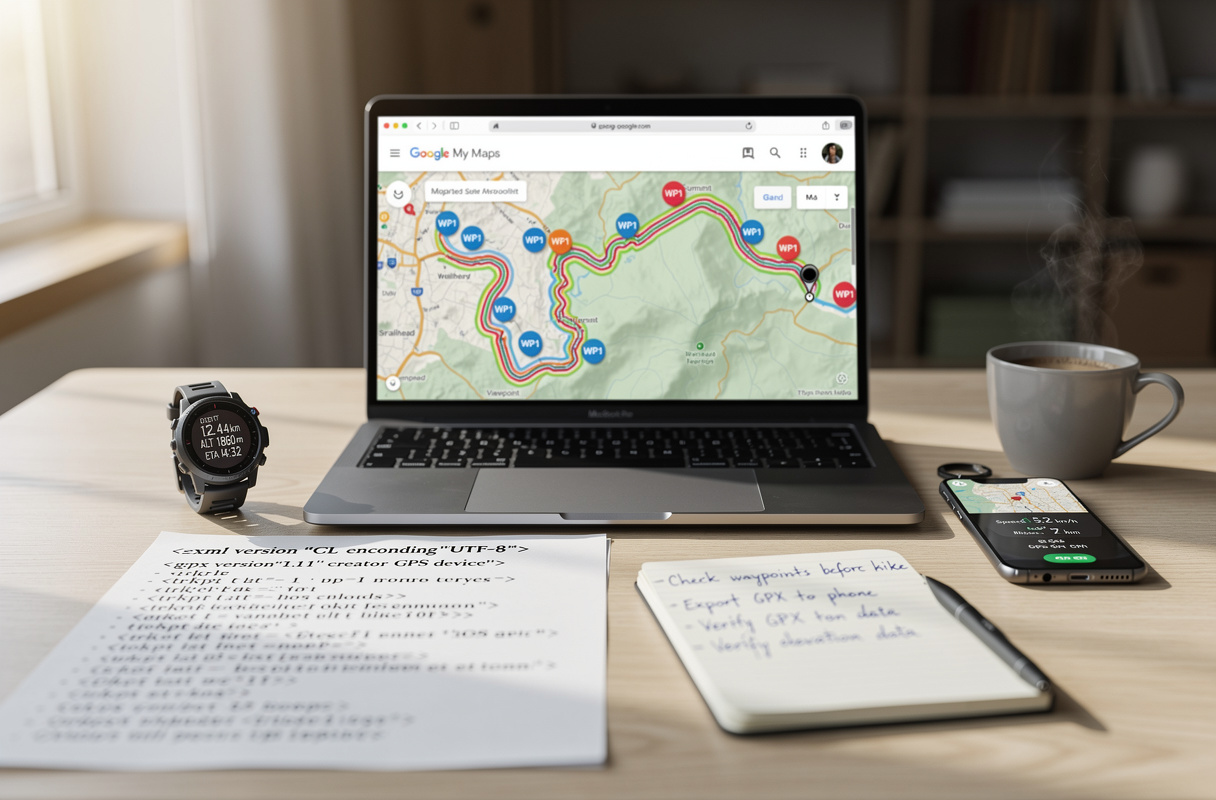
Une barre de progression apparaît brièvement, puis les données du fichier s’affichent instantanément sur la carte. Les tracés apparaissent sous forme de lignes colorées, les waypoints comme des marqueurs épinglés. Google traite généralement des fichiers de plusieurs centaines de mégaoctets sans problème, bien que les très gros fichiers puissent nécessiter quelques secondes supplémentaires.
Personnalisation et enrichissement de votre itinéraire GPX
Une fois l’importation réussie, les possibilités de personnalisation s’étendent bien au-delà de la simple visualisation. Chaque élément importé peut être modifié individuellement ou en bloc, permettant de transformer des données brutes en cartes polies et informatiques.
Pour modifier l’apparence des tracés, il suffit de cliquer sur le calque contenant les données importées. Un menu de personnalisation apparaît, offrant des options de couleur, d’épaisseur de ligne, de transparence et même de style (ligne continue, pointillée, etc.). Un circuit de vélo peut ainsi s’afficher en bleu vif pour se démarquer des routes secondaires affichées en gris. Une distinction visuelle claire permet aux lecteurs de comprendre instantanément la hiérarchie des éléments.
L’ajout de métadonnées enrichit considérablement l’utilité de la carte. Cliquer sur un waypoint importé permet d’ajouter une description, une image, voire un lien web. Un point de ravitaillement sur un parcours cycliste peut ainsi afficher les horaires du magasin et un lien vers son site. Un sommet visité peut être illustré d’une photo personnelle prise sur place.
La création de nouveaux calques offre une organisation structurée pour les cartes complexes. Une même carte peut ainsi superposer un tracé GPX importé, des points d’hôtels, des restaurants recommandés, et des zones d’intérêt touristique, chaque catégorie dans son propre calque pour une gestion simplifiée. Les calques peuvent être affichés ou masqués selon les besoins, utile pour se concentrer sur certains aspects du parcours.
| 🎯 Élément personnalisable | 📝 Options disponibles | 💡 Cas d’usage courant |
|---|---|---|
| Couleur du tracé | Palette complète, teintes personnalisées | Distinguer les différents jours d’une randonnée itinérante |
| Épaisseur de ligne | De 1 à 10 pixels | Mettre en évidence le trajet principal parmi d’autres routes |
| Style du tracé | Continu, pointillé, tirets | Différencier les routes confirmées des alternatives explorées |
| Icônes des marqueurs | Plus de 50 symboles disponibles | Classer les arrêts par type (refuge, source d’eau, point de vue) |
| Descriptions et liens | Texte riche, images, URLs | Fournir des conseils pratiques ou des réservations en ligne |
Partage et intégration de votre carte GPX personnalisée
Une fois la carte enrichie et finalisée, le partage représente l’étape logique suivante. Google My Maps propose plusieurs modes d’accès adaptés à différents contextes. Le partage privé restreint l’accès à des utilisateurs spécifiques identifiés par email. Cette option convient aux planifications de voyage en famille ou à la collaboration professionnelle sensible.
Le partage public génère un lien cliquable que quiconque peut consulter sans nécessiter de compte Google. Cette approche permet de publier une carte de randonnée, de partager un itinéraire touristique, ou de documenter un parcours sportif pour la communauté. Google ne réclame aucune restriction de diffusion.
L’intégration dans un site web fonctionne via un code HTML fourni automatiquement. Une association de randonneurs peut ainsi afficher un tracé d’itinéraire directement sur sa page d’accueil. Un site immobilier peut montrer le quartier alentour via une carte personnalisée. Les possibilités d’intégration rendent My Maps particulièrement attractive pour les besoins informationnels ou commerciaux.
La conversion d’un fichier GPX en KML permet une meilleure intégration avec Google Earth et certains logiciels SIG, offrant des visualisations 3D et des analyses avancées.
Conversion du format GPX en KML pour une compatibilité étendue
La conversion GPX en KML s’effectue via des outils en ligne gratuits qui préservent les données, facilitant l’intégration dans Google Earth ou systèmes SIG.
Bien que My Maps offre une solution complète, certaines situations exigent une conversion préalable vers le format KML ou KMZ. Ces formats, historiquement associés à Google Earth et à d’autres outils géographiques, bénéficient d’une reconnaissance plus large dans l’écosystème géospatial professionnel. La conversion s’effectue sans perte de données et demeure totalement réversible.
Le format KML (Keyhole Markup Language) présente une structure XML similaire à GPX, mais optimisée pour la cartographie. Le KMZ constitue simplement un fichier KML compressé en ZIP, réduisant la taille tout en préservant l’intégrité des données. De nombreux services professionnels, outils SIG (Systèmes d’Information Géographique) et plateformes de visualisation géographique acceptent nativement le KML.
La conversion demeure optionnelle pour la plupart des utilisateurs, mais s’impose dans des contextes spécifiques : intégration dans un logiciel SIG professionnel, compatibilité avec des systèmes d’information géographique d’entreprise, ou utilisation dans Google Earth pour des visualisations en trois dimensions enrichies.
Outils de conversion gratuits et efficaces
Plusieurs convertisseurs en ligne fiables offrent une conversion GPX vers KML sans frais ni inscription. Ces outils représentent une alternative simple aux installations logicielles complexes, particulièrement adaptée aux utilisateurs occasionnels.
GPS Visualizer (gpsvisualizer.com) figure parmi les plus polyvalents. Au-delà de la simple conversion, cet outil permet de visualiser les tracés directement, d’ajouter des couches de cartographie variées, et même de générer des cartes statiques en haute résolution. L’interface demande simplement de téléverser le fichier GPX, de sélectionner KML en format de sortie, et de lancer la conversion en un clic.
GPX2KML (gpx2kml.com) propose une interface encore plus épurée. Le site se limite à sa fonction principale : convertir GPX en KML en trois étapes. Le téléchargement du résultat s’effectue immédiatement, sans paramètres additionnels à configurer. Ce minimalisme séduira les utilisateurs pressés ou peu confiants en technologie.
D’autres plateformes comme Komoot et AllTrails, bien que principalement des applications de suivi sportif et de partage d’itinéraires, permettent aussi d’exporter les données au format KML directement depuis leurs interfaces. Pour les utilisateurs ayant enregistré leurs parcours sur ces services, cette option évite un détour par un convertisseur externe.
- Étape 1 : Accédez au site du convertisseur choisi (GPS Visualizer ou GPX2KML)
- Étape 2 : Téléversez votre fichier GPX en cliquant sur le bouton de sélection de fichier
- Étape 3 : Sélectionnez KML comme format de destination
- Étape 4 : Lancez la conversion et patientez quelques secondes
- Étape 5 : Téléchargez le fichier KML résultant sur votre ordinateur
- Étape 6 : Importez le fichier KML dans Google My Maps en suivant le processus habituel
Quand préférer KML à GPX direct
La conversion reste rarement obligatoire pour un usage basique avec Google My Maps, qui accepte GPX directement. Cependant, plusieurs scénarios justifient cette étape supplémentaire. L’intégration dans Google Earth pour une visualisation tridimensionnelle enrichie demande KML. Un projet SIG professionnel utilisant QGIS ou ArcGIS bénéficie d’une meilleure compatibilité avec le format KML.
Les fichiers GPX complexes, contenant des métadonnées particulières ou générés par des appareils spécialisés (drones profesionnels, matériel militaire ou scientifique), gagnent parfois en stabilité avec une conversion vers KML. Certains services cloud géographiques modernes reconnaissent mieux KML, offrant plus de fonctionnalités d’édition et d’analyse.
Quant à la taille, KMZ compressé réduit l’espace disque d’environ 50% comparé à GPX, pertinent pour archiver des milliers de fichiers géographiques. Pour la transmission par email ou synchronisation cloud, cette économie d’espace s’avère utile.
Cas d’usage avancés et applications professionnelles des données GPX
Les fichiers GPX sont utilisés professionnellement pour la gestion de flotte, le suivi logistique, la cartographie participative et l’analyse d’itinéraires sportifs ou environnementaux.
Au-delà de la simple planification personnelle de voyages, les fichiers GPX et leur exploitation via Google Maps servent de fondation à des applications professionnelles et organisationnelles sophistiquées. La gestion de flotte de véhicules, le suivi de trajet logistique, la documentation d’itinéraires touristiques ou la recherche géographique exploitent tous cette technologie.
Une agence de voyages utilise les tracés GPX pour documenter précisément les circuits proposés. Chaque itinéraire devient une carte My Maps enrichie de photos des sites visités, des horaires d’ouverture des attractions, des coordonnées des hôtels. Les clients reçoivent non pas un simple fichier PDF, mais une carte interactive et consultable directement sur smartphones, facilitant l’orientation sur le terrain.
Les organisations non gouvernementales impliquées dans l’exploration, la cartographie participative ou l’inventaire environnemental s’appuient sur GPX pour collecter des données précises. Des enquêteurs de terrain enregistrent via smartphones les points d’eau contaminés, les zones de déboisement ou les populations d’espèces menacées. Les fichiers GPX sont automatiquement synchronisés sur des serveurs Google pour visualisation temps réel, permettant aux coordinateurs en base de suivre la progression des collectes.
Documentation et analyse de parcours sportifs et d’exploration
Les athlètes et explorateurs contemporains documentent méticuleusement leurs exploits via tracés GPX. Un grimpeur documentant une nouvelle voie en montagne enregistre non seulement le chemin parcouru, mais chaque arrêt de repos, chaque section d’escalade, chaque danger rencontré. Transformé en carte My Maps, ce parcours devient un guide pour les futurs aspirants.
Les organisations d’expéditions utilisent GPX pour assurer la sécurité. Chaque équipe de randonneurs enregistre son itinéraire via une montre GPS ou une application smartphone. Les coordinateurs reçoivent les fichiers GPX en temps quasi réel et peuvent intervenir rapidement si une équipe dévie de l’itinéraire prévu. Cette pratique a sauvé de nombreuses vies en montagne lors de conditions météorologiques dégradées ou d’accidents.
L’analyse post-exploit enrichit la connaissance géographique collective. Une première ascension documente la distribution d’oxygène insuffisant en altitude, permettant aux expéditions suivantes d’adapter leur rythme. Des données GPX cumulées sur plusieurs années révèlent comment la fonte glaciaire redessine les itinéraires alpestres, information précieuse pour les guides de montagne.
Intégration avec les systèmes d’information géographique (SIG)
Les professionnels de l’aménagement urbain, de l’environnement ou de l’infrastructure routière travaillent quotidiennement avec des SIG. Ces logiciels puissants (QGIS, ArcGIS) intègrent des fichiers GPX ou KML pour les analyser. Un urbaniste importe un tracé GPX d’un parcours piétonnier existant dans QGIS, le superpose à un plan cadastral et identifie les zones d’amélioration : élargissement des trottoirs, suppression d’obstacles, ajout d’éclairage.
Les gestionnaires de réseau de randonnée pédestre documentent leurs sentiers via GPX. L’importation dans un SIG avec analyse spatiale révèle les intersections problématiques, les sections nécessitant un entretien, les zones où l’érosion progresse dangereusement. Les décisions de maintenance deviennent basées sur des données précises plutôt que des estimations.
Les chercheurs en écologie exploitent massivement les fichiers GPX. Un biologiste enregistre les positions de nids d’oiseaux observés lors de marches de reconnaissance. L’importation dans un SIG permet de cartographier les habitats, d’analyser les corrélations avec la topographie ou la végétation, et de modéliser les dynamiques de population. Les données GPX transforment l’observation anecdotique en science rigoureuse.
Partage collaboratif et construction de bases de données géographiques communautaires
OpenStreetMap, le projet collaboratif de cartographie libre, s’appuie largement sur les contributions de fichiers GPX. Les contributeurs enregistrent via leurs appareils GPS les routes, les points d’intérêt et les limites administratives. Ces tracés GPX sont importés dans OpenStreetMap, corrigés par la communauté, et intégrés à la base de données mondiale. Progressivement, les zones mal cartographiées (souvent dans les régions en développement) se retrouvent documentées précisément.
Les groupes de randonnée partagent leurs découvertes via fichiers GPX. Un groupe de passionnés de trail running en montagne alimente une base de données collective de parcours testés et avis clients. Les novices accèdent à des centaines d’itinéraires documentés avec profils d’altitude, temps estimés et points d’eau disponibles. Cette mutualisation bénéficie à toute la communauté.
Les plateformes de tourisme collaboratif émergentes prospèrent sur les itinéraires GPX communautaires. Des voyageurs publient leurs trajets avec carnets de voyage intégrés. D’autres randonneurs consultent ces tracés, ajoutent leurs propres photos et commentaires, créant progressivement un guide pratique à plusieurs mains. Google Maps, enrichie de ces apports, devient une source collaborative de connaissance géographique locale.
En cas de fichier GPX corrompu, passer par un convertisseur en ligne comme GPS Visualizer peut automatiquement réparer la plupart des erreurs de formatage.
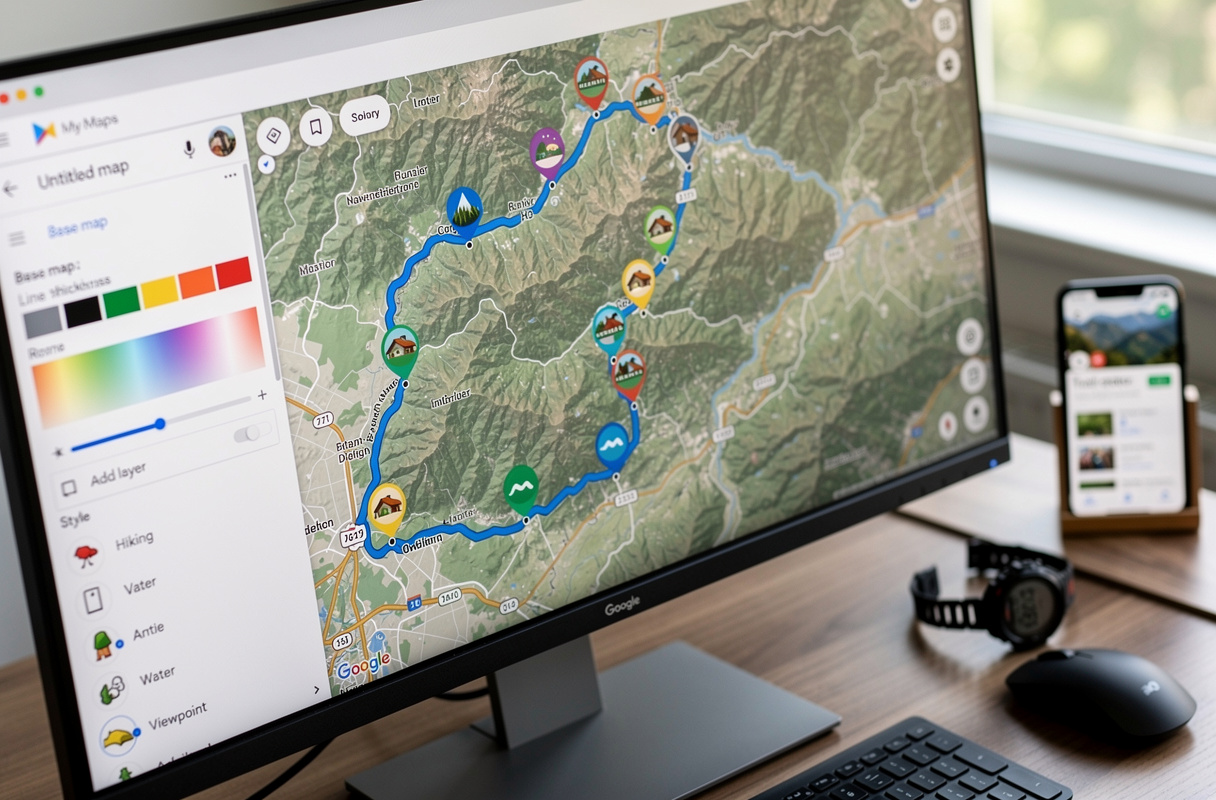 Importer un fichier GPX dans Google Maps via Google My Maps offre une solution simple et efficace pour exploiter pleinement les données GPS, en intégrant tracés, waypoints et métadonnées dans des cartes personnalisables, facilitant la planification et le partage d’itinéraires géolocalisés
Dépannage et résolution des problèmes courants d’import GPX
Les problèmes courants d’import GPX incluent fichiers corrompus, encodage incompatible, limites de taille, et incompatibilités navigateur, résolus par conversion, segmentation ou mise à jour.
Malgré la simplicité théorique du processus d’import, certains utilisateurs rencontrent des obstacles. Les causes varient : fichiers corrompus, encodage de caractères incompatible, problèmes de navigateur, ou simples erreurs d’interface. Connaître les solutions courantes épargne frustration et perte de temps.
Le problème le plus fréquent concerne le format du fichier. Bien que la plupart des fichiers GPX soient valides, certains générés par des applications spécialisées ou anciennes ne respectent pas strictement les spécifications XML. Google My Maps rejette silencieusement ces fichiers, sans message d’erreur explicite. La solution consiste à convertir le fichier GPX en KML via un outil de conversion, qui « réparent » souvent automatiquement les petites anomalies de formatage.
Les problèmes d’encodage de caractères surviennent surtout avec des noms en alphabet non-latin (cyrillique, arabe, caractères chinois). Google My Maps gère généralement ces cas sans problème, mais l’affichage peut se corrompre. Ouvrir le fichier GPX dans un éditeur texte et changer explicitement l’encodage en UTF-8 (le standard universel) résout habituellement le souci.
Fichiers corrompus ou mal formatés
Un fichier GPX corrompu affiche généralement des symptômes : l’import échoue complètement, ou seule une partie des données s’affiche. Si le fichier provient d’un appareil GPS ou d’une application mobile, essayer une nouvelle enregistrement solutionne le problème. Si le fichier est téléchargé d’une source externe, réessayer le téléchargement peut apporter une version non-corrompue.
Pour les utilisateurs techniquement avertis, ouvrir le fichier GPX dans un éditeur texte (Notepad++, VS Code) permet d’inspecter la structure XML. Les balises de début et fin (xml, gpx) doivent être correctement appairées. Les caractères spéciaux à l’intérieur de balises <name> ou <desc> doivent être échappés (par exemple & pour &). Corriger manuellement ces anomalies permet souvent de sauver un fichier partiellement endommagé.
Si la correction manuelle s’avère trop complexe, passer par un convertisseur en ligne effectue un nettoyage automatique. GPS Visualizer en particulier possède une robustesse réputée face aux fichiers mal formatés, corrigeant de nombreux défauts mineurs lors de la conversion.
Limitations de taille et gestion des fichiers volumineux
Google My Maps impose théoriquement des limites de taille, bien que rarement communiquées publiquement. En pratique, des fichiers de plusieurs dizaines de mégaoctets s’importent sans problème. Cependant, un fichier extremely volumineux (plusieurs centaines de mégaoctets ou contenant des millions de points GPS) peut causer des ralentissements ou des plantages du navigateur.
Pour les fichiers volumineux, segmenter les données en plusieurs importations s’avère efficace. Un enregistrement d’une expédition de trois mois peut se découper en fichiers mensuels ou hebdomadaires. Chaque fichier s’importe rapidement dans sa propre carte, ou fusionné dans une même carte via plusieurs calques. Cette organisation offre en bonus une meilleure gestion et performance.
Comprimer le fichier en KMZ réduit sa taille de 40 à 60%, permettant parfois l’import de ce qui aurait échoué en format GPX. Certains utilisateurs téléchargent le fichier GPX volumeux sur Google Drive ou Google Cloud Storage, puis utilisent des API Google Cloud pour traiter les données plutôt que de passer par l’interface web de My Maps.
Problèmes d’affichage et de compatibilité navigateur
Google My Maps fonctionne mieux sur navigateurs modernes (Chrome, Firefox, Edge récents). Les versions anciennes de navigateur ou celles peu mises à jour peuvent afficher les cartes incorrectement, ou refuser l’import. La solution première consiste à mettre à jour le navigateur vers sa dernière version stable.
En cas de problème persistant, essayer un autre navigateur (Chrome si vous utilisiez Firefox, etc.) aide à identifier si le problème vient du navigateur ou de My Maps lui-même. Désactiver les extensions du navigateur (bloqueurs de publicités, VPN, etc.) élimine aussi les interférences potentielles.
Les paramètres de zoom et d’affichage initial de la carte peuvent dérouter les utilisateurs. Un fichier GPX contenant un seul point sera affiché très zoomé. Un tracé s’étendant sur plusieurs continents nécessitera un zoom arrière pour être visible en entier. Google My Maps recalcule automatiquement le zoom optimal, mais l’utilisateur peut le modifier manuellement après import.
L’exploitation complète d’un fichier GPX dans l’environnement Google transforme des données brutes en ressources cartographiques richement contextualisées et facilement partageables. Qu’il s’agisse de planifier un voyage personnel, de documenter une expédition sportive ou d’intégrer des données dans un projet professionnel, les méthodes présentées couvrent l’ensemble du spectre des besoins. Maîtriser le processus d’import, la personnalisation et le partage confère une autonomie maximale dans la gestion de données géographiques, transformant Google Maps d’un simple service de consultation en véritable plateforme collaborative de cartographie numérique.