

Exécuter macOS sur un ordinateur Windows semble relever de l’impossible, tant Apple a verrouillé son système d’exploitation à son écosystème matériel propriétaire. Pourtant, des solutions techniques éprouvées permettent de contourner ces restrictions, offrant aux utilisateurs une flexibilité inédite pour explorer l’univers Apple sans investir dans un Mac officiel. Cette exploration technique demande de la rigueur, de la préparation et une compréhension des enjeux matériels et logiciels en jeu.
🎯 Quelles sont les conditions préalables pour installer macOS sur un PC Windows ?
Un PC Windows doit être équipé d’un processeur Intel compatible (Haswell à Alder Lake) ou AMD Ryzen (séries 3000/5000), d’au moins 4 Go de RAM (8 Go recommandés), de 64 Go d’espace disque minimum, et d’une carte graphique reconnue par macOS pour permettre l’installation.
L’installation de macOS sur un ordinateur classique repose sur des fondamentaux matériels et logiciels bien spécifiques. Contrairement à une simple émulation, cette approche vise à créer un Hackintosh, c’est-à-dire une machine capable d’exécuter macOS nativement grâce à une configuration matérielle compatible et un bootloader approprié. Avant de commencer, il est crucial de vérifier que son matériel répond aux exigences minimales et que l’on dispose de tous les outils nécessaires.
Le processeur constitue le premier élément d’évaluation. Les architectures Intel de la génération Haswell (2013) jusqu’à Alder Lake (2022) bénéficient d’une excellente compatibilité avec macOS, tandis que certains modèles AMD Ryzen des séries 3000 et 5000 fonctionnent correctement via OpenCore, bien que nécessitant des configurations spécifiques. La RAM doit atteindre au minimum 4 Go, bien que 8 Go ou plus soit recommandé pour une expérience stable. L’espace disque devrait dépasser 64 Go, idéalement entre 100 et 120 Go pour disposer d’une marge confortable. Ces prérequis garantissent non seulement l’installation initiale, mais aussi la capacité à gérer les mises à jour futures sans compromettre les performances.
La carte graphique joue également un rôle crucial dans cette équation. Les puces graphiques intégrées Intel UHD et Iris sont reconnues nativement par macOS jusqu’à Ventura inclus, ce qui en fait des choix fiables pour un Hackintosh débutant. Les cartes graphiques AMD Radeon série RX 500 et supérieures offrent un bon niveau de support, tandis que les anciennes architectures NVIDIA (séries 600 à 900) restent limitées aux versions macOS antérieures à Mojave. Comprendre ces contraintes de compatibilité graphique permet d’éviter d’investir dans du matériel qui produirait un système instable ou limité.
🔧 Configuration minimale requise et matériel compatible
Une installation réussie dépend directement de la sélection judicieuse des composants. Le tableau ci-dessous synthétise les configurations matérielles optimales pour différents processeurs et périphériques, permettant aux utilisateurs d’identifier rapidement la compatibilité de leur setup actuel ou de planifier un achat approprié.
| Composant | Recommandation | Compatibilité ✅ | Limitations |
|---|---|---|---|
| Processeur Intel | Core i5/i7 4e à 12e génération | Excellente | Générations plus anciennes nécessitent OCLP |
| Processeur AMD | Ryzen 3000/5000 avec OpenCore | Compatible | Configuration spécifique requise |
| RAM | Minimum 8 Go DDR4 | Stable | 4 Go fonctionnera mais avec limitations |
| Stockage | SSD 256 Go minimum | Recommandé | HDD possible mais plus lent |
| Carte graphique intégrée | Intel UHD 620/630 | Très bonne | Supportée nativement |
| Carte graphique dédiée | AMD RX 580/5700 XT | Complète | NVIDIA limitée à Mojave |
| Connectivité Wi-Fi | Adaptateurs USB compatibles | Possible | Certains chipsets nécessitent pilotes custom |
Cette grille de compatibilité révèle que les processeurs Intel récents dominent clairement le marché des Hackintosh réussis, tandis que les utilisateurs AMD doivent accepter un processus de configuration plus fastidieux mais finalement viable. L’investissement dans un SSD plutôt qu’un disque dur classique transforme radicalement l’expérience utilisateur, ramenant les temps de démarrage de plusieurs minutes à moins de trente secondes.
🛠️ Outils et logiciels indispensables avant de commencer
Installer macOS sur un PC dépend fortement de deux bootloaders concurrents : OpenCore et Clover. OpenCore s’impose comme le choix contemporain dominant, régulièrement mis à jour avec une documentation exhaustive et une compatibilité supérieure aux versions récentes de macOS. Clover, bien que fonctionnel, s’adresse principalement aux anciennes configurations et tend à perdre du terrain face à l’évolution continue du système Apple. Le choix d’OpenCore offre une robustesse et une pérennité bien supérieures pour les installations 2025-2026.
Au-delà du bootloader, les kexts (extensions du noyau) constituent le second pilier logiciel. Ces petits programmes spécialisés activent des fonctionnalités cruciales : le son, la carte réseau Ethernet, le Wi-Fi, ou les ports USB à haute vitesse. Télécharger les bonnes versions de kexts compatibles avec votre processeur et votre carte mère relève d’une importance capitale, car une version incompatible peut bloquer le démarrage du système ou désactiver un élément essentiel. Des dépôts spécialisés comme Hackintosh Slacky ou les forums dédiés proposent des kexts testés et validés pour chaque configuration matérielle spécifique.
Pour créer la clé USB bootable, disposer d’un Mac fonctionnel simplifie grandement le processus. Si cela n’est pas possible, une machine virtuelle macOS sur VMware ou VirtualBox offre une alternative viable, bien que plus lente. L’image de macOS elle-même doit être téléchargée légalement depuis le Mac App Store pour en garantir l’authenticité et la compatibilité avec le reste de votre système d’installation.
OpenCore est aujourd’hui le bootloader de référence pour Hackintosh, car il offre une compatibilité optimale avec les versions récentes de macOS et bénéficie d’une documentation claire, contrairement à Clover qui se concentre sur les anciens systèmes.
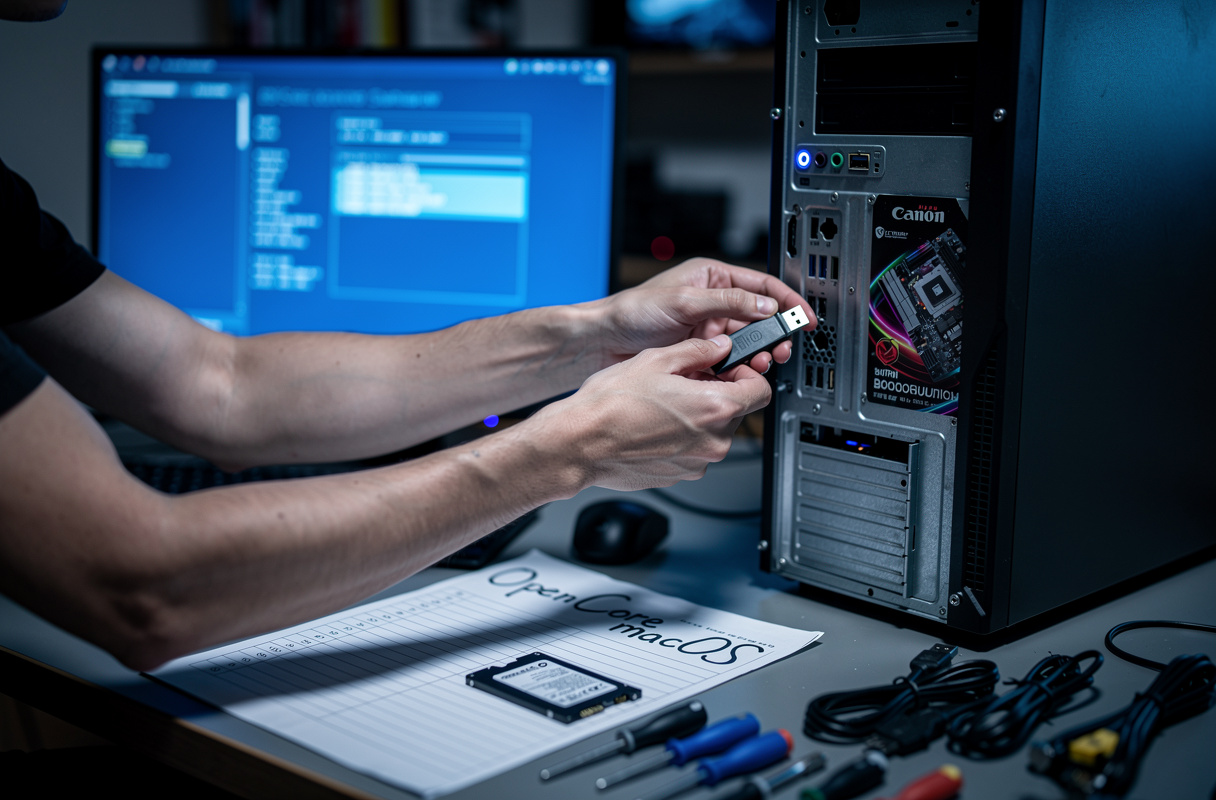 Ce guide pratique pour installer macOS sur PC étape par étape insiste sur l’importance du choix du matériel compatible et des bons outils logiciels
📋 Comment préparer une clé USB bootable et configurer le BIOS correctement ?
Formater une clé USB d’au moins 16 Go en schéma GUID et système APFS, y installer l’image macOS puis placer le dossier EFI avec OpenCore configuré ; dans le BIOS, activer AHCI, désactiver Secure Boot et VT-d, puis définir la clé USB comme priorité de démarrage.
La création d’une clé USB bootable marque le passage entre la théorie et la pratique concrète. Cette étape détermine si le processus d’installation pourra effectivement commencer ou restera bloqué au premier démarrage. Le succès dépend d’une préparation méticuleuse de la clé et d’une configuration BIOS alignée avec les attentes du système macOS.
⚙️ Étapes pour créer une clé USB bootable avec OpenCore
La création d’une clé USB bootable se décompose en plusieurs phases bien distinctes, chacune exigeant attention et précision. D’abord, le formatage : brancher une clé USB d’au moins 16 Go (32 Go constitue un luxe recommandé), puis la formater en schéma GUID Partition Map avec un système de fichiers APFS ou Mac OS Extended. Cette étape peut s’effectuer via l’Utilitaire de Disque sur un Mac ou via un logiciel tiers sous Windows.
Ensuite, l’installation de l’image d’installation de macOS sur cette clé. Sous macOS, cela s’effectue via Terminal avec la commande createinstallmedia, qui transfère l’image système intégralement. Sous Windows, des outils comme GibMacOS ou macOS Patcher facilitent cette opération sans nécessiter un Mac physique. Une fois cette phase achevée, la clé contient un installateur complet et fonctionnel de macOS.
La dernière étape implique l’installation du bootloader OpenCore. C’est ici que surviennent les divergences selon votre matériel spécifique. Un dossier EFI contenant OpenCore, les kexts adaptés à votre processeur et votre carte graphique, ainsi que un fichier config.plist configuré pour votre système doit être placé à la racine de la clé USB. Ce dossier EFI fonctionne comme le cerveau de démarrage de votre Hackintosh, orchestrant chaque étape de l’amorçage jusqu’au chargement complet du système d’exploitation.
Des outils comme ProperTree permettent d’éditer le fichier config.plist directement via une interface graphique, évitant les erreurs de syntaxe qui rendraient le système impossible à démarrer. Cette préparation minutieuse transforme une simple clé USB en véritable outil d’installation professionnel.
🔌 Configuration BIOS pour maximiser la compatibilité avec macOS
Le BIOS représente l’interface entre le matériel et le système d’exploitation. Sans les bons réglages, même une clé USB correctement préparée ne démarrera jamais en machine virtuelle ou sur le disque dur destination. Les modifications BIOS varient légèrement selon le fabricant de la carte mère (ASUS, MSI, Gigabyte), mais les principes fondamentaux restent universels.
L’activation du mode AHCI pour le contrôleur de disque constitue la première étape essentielle. Ce mode permet à macOS de communiquer correctement avec le stockage SSD ou HDD. En parallèle, la désactivation du Secure Boot devient obligatoire : cette fonction, destinée à protéger les systèmes Windows contre les malveillances, bloque purement et simplement le démarrage de macOS. De même, VT-d (virtualisation dirigée) doit être désactivé sauf si OpenCore est configuré pour le gérer explicitement, ce qui complique inutilement la configuration pour un débutant.
L’ordre de boot doit placer la clé USB en priorité absolue. Redémarrer le PC et entrer dans le menu de sélection du périphérique de démarrage (habituellement F12, F2, ou Del selon la carte mère) confirme que la clé est bien reconnue et que le BIOS peut la démarrer. Certains utilisateurs oublient cette vérification simple mais critique : tester le démarrage sur la clé USB avant de lancer l’installation complète économise des heures de débogage ultérieurs.
Pensez à sauvegarder sur un support externe tous vos fichiers importants avant de formater un disque. Le processus d’installation de macOS efface totalement la partition ciblée !
📖 Guide étape par étape pour installer macOS sur votre disque dur
L’installation elle-même suit un scénario prévisible mais demande de la vigilance à chaque étape. Le processus comprend deux phases distinctes : une première installation qui remplit le disque dur de fichiers système, suivi d’une seconde phase de finalisation. Nombreux sont les utilisateurs qui, impatients ou inattentifs, réinitialisent leur machine pendant cette seconde phase et perdent plusieurs heures de progression.
📱 Phase 1 : Démarrage depuis la clé USB et lancement de l’installateur
Brancher la clé USB préparée, redémarrer l’ordinateur et entrer dans le menu de démarrage pour sélectionner la clé. Une fois OpenCore chargé, un menu avec plusieurs options s’affiche. L’option correcte porte généralement un nom contenant « macOS » et « Install ». Sélectionner cette option lance le chargement de l’installateur macOS, processus qui peut prendre une ou deux minutes selon la vitesse de votre clé USB.
L’écran Utilitaire de Disque apparaît ensuite. C’est ici qu’il faut formater le disque dur destination en schéma GUID avec un système de fichiers APFS. Nommer le disque simplement, par exemple « Macintosh HD », facilite la navigation ultérieure. Valider cette opération : le disque est maintenant prêt à recevoir macOS. Cette étape destructrice justifie une sauvegarde préalable des données existantes.
Retourner à l’installateur macOS et sélectionner le disque fraîchement formaté comme destination. L’installation commence immédiatement : fichiers téléchargés, configurations appliquées, un premier redémarrage intervient environ quinze à vingt minutes plus tard. Durant cette phase, l’écran affiche une barre de progression, mais elle avance souvent lentement, ce qui peut sembler suspect aux utilisateurs impatients. C’est normal : laisser le système travailler sans interruption reste la meilleure stratégie.
🔄 Phase 2 : Continuation de l’installation et redémarrages multiples
Le premier redémarrage survient après le transfert initial des fichiers système. Ici intervient l’étape la plus délicate : l’ordinateur reboote, mais doit à nouveau démarrer depuis la clé USB (pas depuis le disque dur fraîchement installé). Le menu OpenCore réapparaît donc. Sélectionner à nouveau l’option d’installation macOS, qui affiche maintenant l’étape « Finishing Installation ». Cette phase finalise les configurations, installe les derniers éléments du système et peut exiger plusieurs redémarrages supplémentaires.
À chaque redémarrage après celui-ci, une décision s’impose : continue-t-on avec la clé USB ou bascule-t-on sur le disque dur ? Les premières fois, la clé USB reste obligatoire car le dossier EFI n’a pas encore été transféré sur le disque. Continuer à sélectionner l’option d’installation jusqu’à ce que l’écran d’accueil macOS final apparaisse, invitant à créer un compte utilisateur ou restaurer depuis une sauvegarde Time Machine. À ce stade, l’installation système est complète, mais le système demeure dépendant de la clé USB.
Quelques redémarrages supplémentaires s’avèrent nécessaires durant cette phase de finalisation. La patience ici porte ses fruits : interrompre le processus avant son terme crée des fichiers corrompus, rendant le système inaccessible. Les utilisateurs rapportent généralement entre trois et cinq redémarrages durant cette phase avant d’atteindre le bureau macOS définitif.
📂 Phase 3 : Transfert du dossier EFI et indépendance de la clé USB
Une fois le bureau macOS atteint (même en démarrant via la clé USB), l’étape critique arrive : transférer le dossier EFI du support d’installation vers la partition EFI du disque dur. Cette opération rend le système indépendant de la clé USB et permet un véritable démarrage autonome à la prochaine fois.
Monter les partitions EFI de la clé et du disque dur en utilisant un outil comme EFI Mounter ou via Terminal. Le dossier EFI de la clé contient l’entière configuration OpenCore, les kexts et le fichier config.plist. Copier ce dossier intégralement sur la partition EFI du disque dur. Quitter la clé USB et redémarrer. Cette fois, le système démarre naturellement depuis le disque dur sans nécessiter la clé USB. Le menu OpenCore apparaît brièvement avant de laisser place au système macOS, signalant une installation réussie.
Vérifier que le disque dur démarre correctement en le sélectionnant dans le menu de démarrage BIOS. Si OpenCore s’affiche et que macOS charge sans accroc, vous avez franchi le cap majeur. La majorité des complications surviennent avant cette phase ; après, l’expérience ressemble à celle d’un Mac conventionnel.
Un redémarrage sur la clé USB reste nécessaire tant que le dossier EFI n’a pas été transféré sur le disque dur. Ne retirez pas la clé prématurément sous peine de bloquer l’installation.
🔧 Installation des pilotes et dépannage des problèmes courants
Même une installation apparemment réussie révèle invariablement des défauts de fonctionnement : le son ne fonctionne pas, la connexion réseau reste introuvable, ou le trackpad ne répond pas aux mouvements. Ces dysfonctionnements ne signifient pas un échec, mais simplement que des kexts ou des configurations manquent. Cette phase de finalisation requiert une certaine ténacité, car chaque problème nécessite une recherche ciblée et une action spécifique.
🔊 Installation des kexts pour le son, la réseau et les périphériques
Les kexts fonctionnent comme des traducteurs entre le matériel et macOS. Sans eux, certains composants demeurent invisibles au système. Le Realtek Audio représente le cas le plus courant : intégré sur presque toutes les cartes mères, il nécessite un kext spécifique pour fonctionner sous macOS. Des dépôts comme Comet Lake Audio Kext ou VoodooHDA offrent des solutions éprouvées, à intégrer dans le dossier EFI/OC/Kexts/ de votre configuration.
La connectivité réseau Ethernet suit un schéma similaire : identifier le chipset exact de votre carte mère (Intel I211, Realtek RTL8111 etc.), puis trouver le kext correspondant. Certains chipsets fonctionnent nativement, d’autres demandent un kext, quelques-uns restent marginaux. Les forums spécialisés en Hackintosh maintiennent des listes à jour de ces compatibilités, épargnant des heures de recherche infructueuse.
Pour le Wi-Fi, la situation s’avère plus complexe. Peu de cartes Wi-Fi intégrées aux PC fonctionnent avec macOS. La solution passe généralement par l’achat d’un adaptateur USB compatible macOS (basé sur chipsets Broadcom ou Ralink) ou le remplacement physique de la carte Wi-Fi interne par un modèle reconnu. Cette dernière approche demande une certaine aisance technique mais offre une intégration plus élégante.
Après avoir ajouté les kexts au dossier EFI/OC/Kexts/, il faut mettre à jour le fichier config.plist pour que OpenCore les reconnaisse. ProperTree automatise largement cette étape via une fonction de snapshot. Redémarrer le système : les nouveaux kexts sont chargés et les périphériques associés deviennent opérationnels. Vérifier leur fonctionnement via Rapport Système confirme le succès de l’opération.
⚠️ Dépannage des problèmes d’affichage graphique et du processeur
Les problèmes graphiques varient considérablement selon votre GPU. Les utilisateurs avec cartes graphiques intégrées Intel rencontrent souvent une résolution initiale basse ou des refus de démarrage. Le fichier config.plist contient plusieurs paramètres relatifs au GPU (AAPL,ig-platform-id, framebuffer-patch-enable) qui commandent directement le rendu graphique. Une valeur incorrecte rend l’écran noir après le logo Apple, tandis qu’une valeur juste redonne vie à l’affichage.
Les propriétaires de cartes AMD rencontrent généralement moins de problèmes, car ces GPU sont reconnus nativement dans macOS Big Sur et versions ultérieures. Cependant, les cartes NVIDIA plus anciennes posent un véritable défi : Apple ayant cessé de supporter NVIDIA après Mojave, ces cartes demeurent limitées à cette version ou à une configuration sans accélération graphique (Web Driver désactivé), ce qui dégrade drastiquement les performances.
La reconnaissance du processeur elle-même se configure via le parameter CPUID dans OpenCore. Une configuration CPUID mal ajustée peut causer des kernel panics ou des redémarrages inopinés. Des outils comme Clover Configurator aident à générer la bonne valeur CPUID pour votre modèle de processeur spécifique. En cas de doute, consulter les fichiers config.plist partagés par des utilisateurs ayant la même configuration matérielle accélère considérablement la résolution.
🚨 Erreurs courantes et solutions rapides
Certains problèmes se répètent avec suffisamment de fréquence pour justifier une liste de solutions rapides. Le tableau ci-dessous rassemble les dysfonctionnements les plus communs et leurs résolutions éprouvées.
- 💥 Écran noir après le logo Apple : Vérifier la configuration graphique dans config.plist. Essayer différentes valeurs de framebuffer-id ou désactiver l’accélération GPU temporairement.
- 🔇 Pas de son du tout : Installer le kext audio approprié (VoodooHDA, AppleALC selon votre chipset). Vérifier dans Préférences Système > Son que la sortie est bien sélectionnée.
- 🌐 Réseau Ethernet non détecté : Identifier le chipset exact via CPU-Z sous Windows, télécharger le kext correspondant et le placer dans EFI/OC/Kexts/.
- ⚡ Redémarrages aléatoires ou kernel panic : Souvent causé par un conflit de kexts ou une configuration CPU incorrecte. Réduire le nombre de kexts pour identifier le coupable.
- 🖥️ Résolution basse (1024×768) : Relier OpenCore aux bons paramètres vidéo. Sur cartes Intel, ajuster AAPL,ig-platform-id pour votre génération spécifique.
- ⌨️ Clavier ou souris USB non reconnus : Ajouter le paramètre XhciPortLimit dans config.plist et augmenter le nombre de ports USB disponibles.
Gardez toujours une copie à jour de votre dossier EFI sur une clé USB distincte. En cas de problème de démarrage après une mise à jour, il suffira de restaurer ce dossier pour relancer le système.
📈 Mises à jour de macOS et maintenance du système Hackintosh
Contrairement aux Macs officiels qui reçoivent les mises à jour sans friction, maintenir un Hackintosh à jour demande plus de vigilance. Chaque mise à jour majeure (Sonoma, Sequoia, etc.) apporte des changements architecturaux susceptibles de déstabiliser votre système. Ignorer les mises à jour expose à des vulnérabilités de sécurité, tandis que les installer imprudemment risque de rendre le système inutilisable.
🔄 Mise à jour vers les nouvelles versions de macOS
Avant de mettre à jour, sauvegarder intégralement le dossier EFI depuis la partition EFI du disque dur. Cette sauvegarde constitue votre planche de salut en cas de problème : vous pourrez restaurer l’ancienne configuration et retrouver un système fonctionnel en quelques minutes. Des outils comme Clover Configurator ou un simple accès Terminal avec privilèges admin permettent cette opération facilement.
Vérifier également que votre version d’OpenCore est compatible avec la version macOS cible. OpenCore 0.8.9 supporte macOS Ventura et antérieures, tandis que les versions 0.9.x et 1.0.x gèrent les systèmes Sonoma et plus récents. Mettre à jour OpenCore avant macOS revient à moderniser les fondations avant de rénover la maison : c’est l’ordre logique. Télécharger la dernière version stables sur le dépôt officiel OpenCore.
Une fois OpenCore mis à jour (dossier EFI remplacé), les kexts doivent aussi être vérifiés. Certains kexts cessent d’être compatibles avec les nouvelles versions du système. Parcourir les dépôts spécialisés pour confirmer que vos kexts actuels supportent la version macOS vers laquelle vous effectuez la mise à jour. Un kext obsolète génère une panique du noyau, figé par le message Unsupported kext….
La mise à jour elle-même s’effectue via Préférences Système > Général > Mise à jour logicielle, exactement comme sur un Mac vrai. Ne pas fermer le clapet, ne pas interrompre l’alimentation. Le système télécharge les fichiers, redémarre plusieurs fois, puis finalise l’installation. Cette phase peut prendre une heure entière. Une fois macOS signale la fin de mise à jour et le démarrage dans le nouveau système, la migration est réussie.
🛡️ Suivi des compatibilités et ajustements continus
Chaque trimestre, des sites comme Tonyx97’s Hackintosh Guide ou les forums Reddit r/Hackintosh publient des mises à jour concernant les compatibilités nouvelles ou dégradées. Suivre ces sources permet de rester informé sans être submergé par les détails techniques. Un Hackintosh bien entretenu dure des années, tandis qu’un négligé accumule les incompatibilités jusqu’à devenir instable.
Effectuer des sauvegardes régulières via Time Machine ou un outil externe (Carbon Copy Cloner) protège contre les défaillances catastrophiques. Ces sauvegardes permettront une restauration rapide en cas de problème majeur, sans repartir de zéro. Allouer quelques heures par an à la vérification des mises à jour disponibles, à la test d’installation sur une partition secondaire (si l’espace le permet) avant de valider sur la partition principale : c’est l’approche prudente qui transforme un Hackintosh en machine fiable et durable.
L’écosystème Hackintosh en 2025-2026 dispose de ressources communautaires impressionnantes. Des guides détaillés pour centaines de configurations matérielles différentes existent, aux forums ultra-réactifs peuplés de développeurs bénévoles. Tirer parti de ces ressources, chercher des solutions éprouvées avant de bricoler à l’aveugle, respecter cette approche méthodique transform une entreprise périlleuse en projet maîtrisé et valorisant.