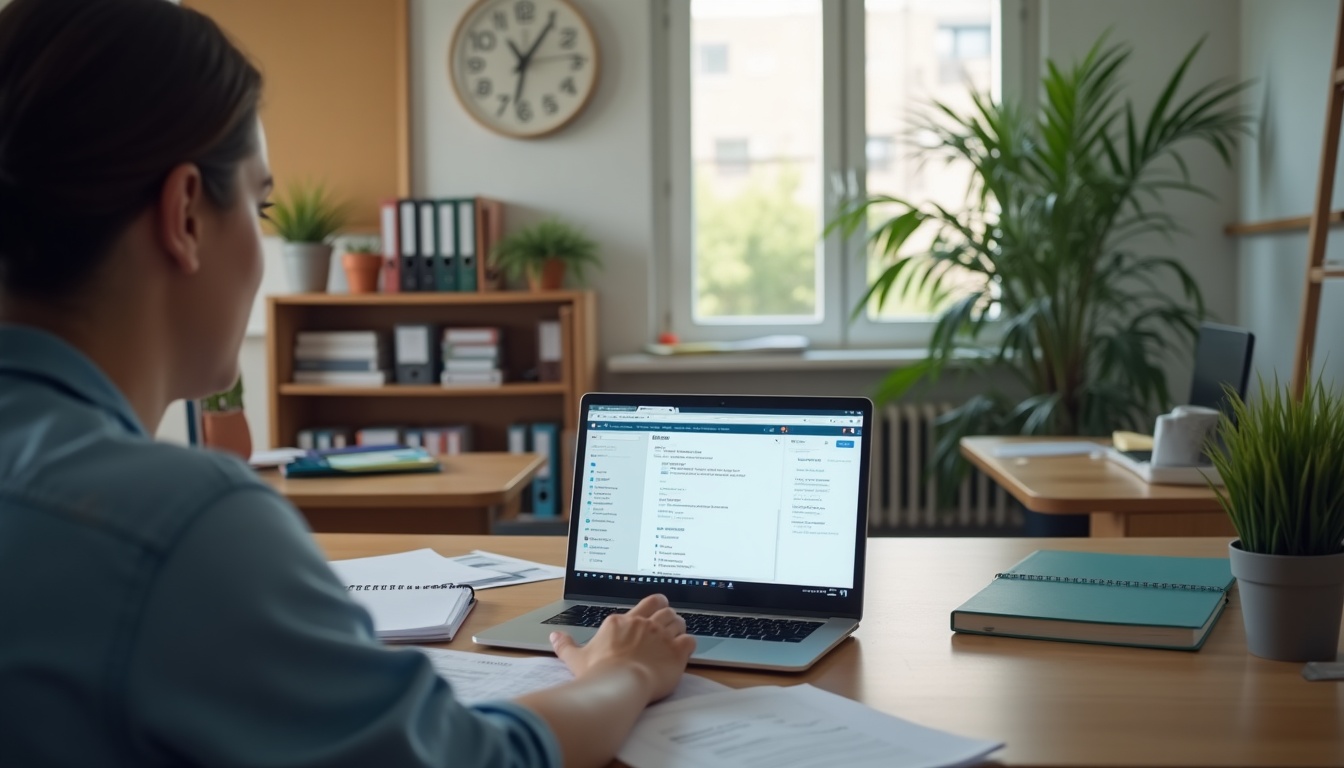

La messagerie académique constitue un élément fondamental de la communication professionnelle au sein de l’Éducation Nationale, particulièrement dans l’académie de Nantes où elle structure l’ensemble des échanges institutionnels. Qu’il s’agisse de recevoir des convocations officielles, de consulter les circulaires académiques ou de dialoguer avec les services du rectorat, cet outil s’avère indispensable pour optimiser son quotidien professionnel et rester connecté aux informations stratégiques de l’établissement.

Quelles sont les fonctionnalités essentielles de la messagerie académique nantaise ?
Utilisez la capacité de stockage offerte par la messagerie pour centraliser vos documents importants, mais n’oubliez pas de nettoyer régulièrement votre boîte de réception pour optimiser la performance et éviter l’encombrement.
La messagerie académique de Nantes, accessible via l’interface Roundcube, représente bien plus qu’une simple boîte mail. Elle incarne un véritable centre nerveux pour les enseignants, personnels administratifs et cadres évoluant dans la région. Cette plateforme sécurisée permet de recevoir les notifications officielles, de partager des documents avec les collègues et de maintenir une traçabilité complète des échanges professionnels.
Chaque utilisateur dispose d’une adresse formatée selon la convention académique : prénom.nom@ac-nantes.fr. Cette standardisation facilite l’identification et garantit une reconnaissance institutionnelle immédiate. La capacité de stockage allouée s’avère suffisante pour un usage courant sans nécessiter d’archivage fréquent, tandis que l’interface continue d’évoluer pour intégrer les dernières normes de sécurité et de conformité RGPD.
Parmi les usages principaux figurent 📧 la réception des convocations aux examens et réunions, 📋 le suivi des informations relatives aux ressources humaines (mutations, évolutions de carrière, sessions de formation), 📑 la transmission de documents officiels à l’administration, 📢 l’accès aux circulaires académiques diffusées par le rectorat, et 💬 l’échange direct avec les services administratifs centralisés.
Les capacités de classement et d’organisation des messages
L’interface Roundcube offre des fonctionnalités de classement granulaires qui permettent d’organiser sa messagerie selon sa structure personnelle. Les utilisateurs peuvent créer des dossiers thématiques, ajouter des étiquettes, et mettre en place des filtres automatiques pour diriger les courriels entrants vers les répertoires appropriés. Cette organisation prévient l’accumulation désordonnée de messages et facilite la localisation rapide des documents importants.
La fonction de recherche intégrée fonctionne par mots-clés, permettant de retrouver instantanément une communication datant de plusieurs mois. Cette capacité s’avère précieuse lors du suivi administratif ou de la justification de directives reçues. De surcroît, l’ajout d’une signature automatique renforce la professionnalité des échanges en apposant automatiquement les coordonnées et la fonction de l’expéditeur.
Redirection et synchronisation avec d’autres plateformes
Bien que la messagerie académique soit le canal officiel, certains utilisateurs souhaitent centraliser leurs courriels sur une adresse personnelle ou professionnelle externe. Cette redirection demeure possible, mais elle s’accompagne d’obligations de confidentialité strictes. Les informations sensibles reçues sur l’adresse académique ne doivent être redirigées que vers des comptes sécurisés, et la personne reste responsable de la conformité légale de cette action.
La synchronisation avec des clients de messagerie tiers (Thunderbird, Outlook, etc.) nécessite une configuration IMAP appropriée, que les services informatiques académiques peuvent guider. Cette flexibilité répond aux besoins des professionnels travaillant sur plusieurs projets ou gérant des responsabilités diversifiées.
Adoptez une gestion proactive des filtres automatiques pour trier efficacement vos courriels dès leur réception. Cela vous permettra de gagner un temps précieux et d’éviter de rater des messages cruciaux.
Comment accéder et se connecter à sa messagerie académique en quelques étapes ?
L’accès à la messagerie académique de Nantes se déroule selon une procédure standardisée et accessible depuis n’importe quel navigateur internet moderne. Que l’on se connecte depuis l’établissement, le domicile ou en déplacement, les étapes demeurent identiques et ne requièrent aucune installation logicielle préalable.
La première démarche consiste à se rendre sur le portail officiel de l’académie. En haut à droite du site www.ac-nantes.fr figure un onglet dédié « Webmail », ou il est possible d’accéder directement à l’adresse webmail.ac-nantes.fr. Cette interface constitue l’unique point d’entrée autorisé pour garantir la sécurité des identifiants et prévenir l’usurpation d’identité ou le phishing.
Une fois sur la page d’authentification, l’utilisateur saisit son identifiant académique complet, généralement formaté comme prénom.nom@ac-nantes.fr, suivi du mot de passe fourni lors de la prise de fonction. Pour les personnes disposant de prénoms multiples ou de noms composés, une attention particulière s’impose : il faut respecter scrupuleusement la syntaxe établie par l’administration et vérifier auprès du responsable informatique de l’établissement en cas de doute sur le formatage exact.
- 🖥️ Se rendre sur www.ac-nantes.fr ou accéder directement à webmail.ac-nantes.fr
- 🔐 Cliquer sur « Webmail » ou l’onglet dédié à la messagerie
- 📝 Saisir son identifiant académique (prénom.nom@ac-nantes.fr) sans omission du domaine
- 🔑 Entrer le mot de passe associé avec attention à la casse et aux caractères spéciaux
- ✅ Valider la connexion et patienter le chargement de l’interface Roundcube
- 📬 Accéder à la boîte de réception et parcourir ses messages
Naviguer dans l’interface Roundcube après connexion
Après authentification réussie, l’utilisateur accède à Roundcube, l’interface webmail standardisée de l’académie. Cette plateforme affiche la boîte de réception en colonne centrale, avec un aperçu des messages à gauche et le contenu détaillé au centre. La barre latérale gauche propose l’accès aux dossiers de base (Brouillons, Éléments envoyés, Corbeille) et aux dossiers personnalisés créés préalablement.
Les fonctionnalités principales sont disposées de manière intuitive : un bouton « Nouveau message » permet de rédiger un courriel, un champ de recherche facilite la localisation de communications passées, et un système d’alertes visuelles signale les messages non lus. La configuration des préférences personnelles, accessible depuis le menu paramètres, autorise le réglage de la langue, du fuseau horaire et des options de notification.
Gestion des identifiants et mise à jour des coordonnées
Les identifiants académiques ne sont jamais modifiés une fois attribués ; ils restent liés à la personne tout au long de sa carrière dans l’Éducation Nationale, sauf en cas de changement de statut ou de restructuration administrative. Cependant, il est possible de mettre à jour les informations de profil associées, comme le numéro de téléphone professionnel ou l’établissement d’affectation.
Cette mise à jour s’effectue généralement via l’annuaire académique ou le portail RH dédié, et ne concerne pas directement la messagerie. Néanmoins, elle influence la visibilité de l’utilisateur pour les contacts internes et la façon dont les autres personnels peuvent le joindre. Il est recommandé de maintenir ces informations à jour, particulièrement lors d’une mutation ou d’un changement de responsabilités.
Quels problèmes d’accès peuvent survenir et comment les résoudre ?
Pour une sécurité renforcée, il est conseillé de ne jamais utiliser le même mot de passe pour plusieurs services et de changer régulièrement celui de votre messagerie académique.
Malgré la fiabilité générale de l’infrastructure, certains utilisateurs rencontrent des difficultés d’accès à leur messagerie académique. Ces obstacles peuvent résulter de causes variées, allant d’une simple erreur de saisie à une suspension administrative du compte. Identifier la nature du problème constitue la première étape vers une résolution rapide.
Gestion des mots de passe oubliés ou expirés
La situation la plus fréquente demeure l’oubli du mot de passe. L’académie de Nantes met à disposition un service de réinitialisation automatique accessible depuis le portail d’authentification. L’utilisateur clique sur le lien « Mot de passe oublié ? », saisit son identifiant académique, et reçoit les instructions de récupération via SMS ou courriel de secours préalablement enregistré.
Les mots de passe académiques expire généralement après une période définie (souvent tous les 90 jours selon les politiques informatiques en vigueur). Lorsque cette date approche, un message préalable informe l’utilisateur d’effectuer un changement. À l’expiration, la connexion devient impossible et un message explicite signale la nécessité de créer un nouveau mot de passe. Le processus suit toujours la même procédure : accès au portail, saisie de l’identifiant, confirmation via courriel ou SMS, et création d’un nouveau mot de passe respectant les critères de sécurité (longueur minimale, caractères spéciaux, chiffres).
Pour éviter ces désagréments, certains établissements recommandent la mise à jour proactive : avant l’expiration, se rendre dans les paramètres de messagerie ou sur le portail RH et modifier soi-même le mot de passe. Cette démarche anticipée garantit une continuité de service et élimine les risques de blocage soudain.
Erreurs de saisie et formatage incorrect de l’identifiant
L’erreur « identifiant ou mot de passe incorrect » peut masquer plusieurs réalités. D’abord, une simple faute de frappe : une lettre inversée, une majuscule oubliée, ou un caractère mal reconnu suffit à générer ce refus d’accès. Ensuite, l’oubli du domaine complet : beaucoup tentent de se connecter avec « prénom.nom » au lieu de « prénom.nom@ac-nantes.fr ». Enfin, un formatage inadéquat pour les noms composés : certains systèmes lisent « jean-louis.martin » tandis que d’autres s’attendent à « jeanlouis.martin » ou « jean_louis.martin ».
La résolution passe par une vérification minutieuse des informations saisies. Taper lentement, vérifier chaque caractère, et consulter le responsable informatique de son établissement en cas de doute garantissent une connexion réussie. De nombreux établissements distribuent une fiche de référence au moment de la prise de poste ; la conserver facilite les futurs accès.
Compte suspendu suite à une inactivité prolongée
Un compte peut être temporairement désactivé en cas d’inactivité excessive, par exemple lors d’un congé de longue durée, d’une année sabbatique ou d’une absence administrative prolongée. Dans ce cas, aucune connexion n’est possible, et le message d’erreur varie selon le système (« compte inactif », « accès refusé » ou « veuillez contacter l’administrateur »).
La réactivation du compte nécessite l’intervention de l’administrateur réseau de l’établissement ou des services informatiques de l’académie. Cette demande peut être effectuée via le formulaire de contact du rectorat, par téléphone auprès des services DSI (Délégation Informatique Stratégique), ou directement auprès de l’établissement employeur. Le délai de réactivation varie généralement de 24 à 48 heures.
| Type de Problème | Cause Probable | Solution Recommandée | Délai de Résolution |
|---|---|---|---|
| 🔑 Mot de passe oublié | Oubli ou premier accès depuis longtemps | Utiliser le service de réinitialisation du portail académique | Immédiat (via SMS/mail) |
| ⏰ Mot de passe expiré | Renouvellement périodique non effectué | Créer un nouveau mot de passe via le portail ou les paramètres | Quelques minutes après modification |
| ❌ Identifiant ou mot de passe incorrect | Faute de frappe ou formatage inadéquat | Vérifier l’orthographe et le domaine @ac-nantes.fr | Immédiat |
| 🚫 Compte suspendu | Inactivité prolongée ou absence administrative | Contacter le support informatique ou le rectorat | 24 à 48 heures |
| 📱 Pas de réception du code de réinitialisation | Adresse mail de secours obsolète ou SMS bloqué | Contacter directement le support DSI du rectorat | 1 à 2 jours |
Blocage de sécurité et tentatives de connexion suspectes
L’infrastructure académique intègre des mécanismes de sécurité avancés qui peuvent temporairement bloquer un compte après plusieurs tentatives de connexion échouées. Cet système anti-brute-force protège contre les accès non autorisés mais peut affecter un utilisateur légitime ayant tapé son mot de passe incorrectement plusieurs fois de suite.
Si un tel blocage survient, le compte se réactive généralement après 15 à 30 minutes. Alternativement, contacter le support technique de l’académie accélère la procédure. Lors de la réinitialisation, il est sage de vérifier également que son ordinateur ne soit pas infecté de malwares qui pourraient voler les identifiants.

Comment optimiser et personnaliser son expérience de messagerie académique au quotidien ?
Au-delà de l’accès basique, la véritable efficacité réside dans la personnalisation de sa messagerie selon ses besoins professionnels spécifiques. Chaque enseignant, administrateur ou agent dispose d’une situation unique : volume de courriels différent, priorités administratives distinctes, et rôles variés au sein de l’établissement. Adapter l’interface et les processus de gestion des messages transforme un outil fonctionnel en véritable partenaire de productivité.
Mise en place d’une architecture de dossiers efficace
La boîte de réception par défaut accumule rapidement des centaines de messages désorganisés. Construire une hiérarchie de dossiers rationnelle dès le départ prévient ce chaos. Une structure logique pourrait regrouper les messages par catégorie : « Administration » pour les courriels du rectorat et de la direction, « Pédagogie » pour les ressources académiques et les programmes, « Examens » pour les convocations et les calendriers, « Ressources Humaines » pour les mutations et les formations, et « Archives » pour les anciens messages à conserver mais pas consulter régulièrement.
Au sein de chaque dossier principal, créer des sous-dossiers thématiques affine encore l’organisation. Par exemple, « Administration » peut contenir « Circulaires », « Réunions », et « Documents Officiels ». Cette granularité permet une localisation immédiate et facilite la consultation d’une série de documents liés. Lors de la création de ces dossiers, utiliser des noms courts et explicites en minuscules (sans accents ni caractères spéciaux) garantit une compatibilité optimale avec tous les systèmes informatiques.
Le système de filtres automatiques de Roundcube amplifie cette organisation. Un filtre peut rediriger automatiquement tous les courriels provenant d’une adresse spécifique vers un dossier dédié. Par exemple, les circulaires du rectorat (souvent signées par une adresse standardisée) peuvent être acheminées directement vers « Administration/Circulaires » sans intervention manuelle. Cette automatisation libère du temps et réduit le risque d’oublier un message important.
Gestion des signatures et paramètres de confort
Ajouter une signature automatique à chaque message envoyé renforce la professionnalité et élimine la nécessité de retaper ses coordonnées. Cette signature doit inclure le nom complet, la fonction, l’établissement d’affectation, et éventuellement les coordonnées téléphoniques et l’adresse mail. Certains établissements imposent un format standardisé pour garantir une cohérence visuelle.
Les paramètres de confort méritent également attention : configurer la langue de l’interface, le fuseau horaire, et l’affichage des messages (lecture de droite à gauche ou de gauche à droite selon les besoins) facilite une utilisation quotidienne fluide. La notification des nouveaux messages peut être paramétrée de manière à alerter sans surcharger : certains utilisateurs préfèrent une notification discète, d’autres un signal plus visible pour ne rien manquer.
Stratégies de traitement rapide des courriels volumineux
Les enseignants et responsables administratifs reçoivent souvent un volume de messages dépassant les cent courriels quotidiens. Sans stratégie de triage, cette montagne devient ingérable. Une approche efficace consiste à consulter la messagerie à heures fixes (matin, midi, fin d’après-midi) plutôt que continuellement, réservant ces créneaux spécifiques au traitement des messages.
Lors de la consultation, un triage rapide s’impose : lire l’objet et l’expéditeur pour identifier immédiatement les messages urgents ou inutiles. Les courriels spam ou informatifs non prioritaires peuvent être directement supprimés ou archivés. Les messages requérant une action peuvent être marqués avec un drapeau ou placés dans un dossier « À traiter » pour un suivi ultérieur. Cette méthode, inspirée des techniques de productivité numériques, transforme une tâche chronophage en processus maîtrisé.
La fonction de recherche avancée de Roundcube permet également de retrouver les messages d’une période spécifique ou d’un expéditeur donné, ce qui s’avère utile pour vérifier une information ou reconstituer un historique de correspondance. Maîtriser ces outils réduit significativement le temps consacré à la gestion administrative.
Respect des bonnes pratiques de sécurité et de confidentialité
La messagerie académique transporte des informations sensibles : données relatives aux élèves, évaluations, directives administratives confidentielles. Adopter des pratiques sécuritaires s’impose pour respecter le RGPD et les règlementations relatives à la protection des données. Premièrement, ne jamais partager son identifiant ou son mot de passe, même auprès d’un collègue de confiance. L’accès personnel reste l’unique garant de la traçabilité légale.
Deuxièmement, veiller à fermer sa session si l’on utilise un ordinateur partagé. Un simple clic sur « Déconnexion » ou la fermeture du navigateur protège contre un accès opportuniste. Troisièmement, lors du partage d’informations externes à l’académie (par exemple, transmettre un document à un parent), vérifier la pertinence de la divulgation et ne communiquer que les informations strictement nécessaires. Enfin, utiliser des mots de passe robustes (mélange de majuscules, minuscules, chiffres et caractères spéciaux) et les changer régulièrement diminue les risques de compromission.
Synchronisation avec des calendriers et outils collaboratifs
De nombreux établissements nantais intègrent progressivement des outils collaboratifs à l’écosystème académique. La synchronisation entre la messagerie et un calendrier partagé facilite la gestion des réunions et des événements importants. Certains courriels contiennent des invitations de calendrier ; cliquer sur « Accepter » ou « Refuser » met automatiquement à jour le planning personnel.
Pour les utilisateurs ayant accès à des espaces collaboratifs (par exemple, des partages de documents via NextCloud ou des plateformes académiques), configurer les notifications appropriées prévient une surcharge informationnelle tout en conservant une vigilance sur les éléments essentiels. L’intégration de ces outils reste optionnelle mais contribue grandement à une organisation globale efficace.
La messagerie académique de Nantes, loin d’être un simple réceptacle passif de courriels, se révèle être un instrument stratégique de communication professionnelle. Maîtriser ses fonctionnalités, anticiper les problèmes potentiels, et personnaliser son usage selon ses spécificités propres transforment cet outil en atout décisif pour une gestion administrative sereine et une collaboration fluide au sein de la communauté éducative nantaise.